Fattura Elettronica — Guida Utente
Fattura Elettronica integra la fatturazione elettronica italiana nel documento su cui state già lavorando. Genera il file FatturaPA dai documenti di vendita e di acquisto registrati, costruisce le autofatture in reverse charge partendo dai movimenti IVA e trasforma i file XML che ricevete dai fornitori in documenti di acquisto pronti da registrare.
L'app copre le tre direzioni del ciclo:
- ciclo attivo — fatture e note di credito di vendita diventano file XML e vengono consegnate al vostro intermediario SdI;
- autofatture — gli acquisti in reverse charge (TD16–TD19) generano automaticamente l'XML lato vendita, nella valuta originale;
- ciclo passivo — i file XML dei fornitori vengono letti, archiviati, controllati e convertiti in fatture o note di credito di acquisto.
L'app costruisce il file e lo consegna alla codeunit di trasmissione che avete configurato. Il collegamento vero e proprio allo SdI è fornito dall'app connettore del vostro intermediario — vedi sezione 1.
I nomi di campi e pulsanti riportati di seguito sono quelli visualizzati con la lingua italiana attiva.
1. Configurazione iniziale
Pagina: Formato documento elettronico
Business Central usa già questa pagina per sapere quale codeunit costruisce il file FatturaPA e quale lo invia. L'app ne aggiunge altre due:
- ID codeunit — costruisce l'XML (standard).
- ID codeunit consegna — invia il file all'intermediario (standard). È ciò che esegue Spedisci XML allo SdI.
- ID codeunit download — scarica le notifiche di consegna dei file che avete inviato.
- ID codeunit import — scarica le fatture elettroniche che i fornitori vi hanno inviato.
Le ultime tre provengono dall'app connettore del vostro intermediario. Senza di esse l'app genera e scarica comunque i file, ma Spedisci XML allo SdI e Importa da servizio non hanno nulla da richiamare.
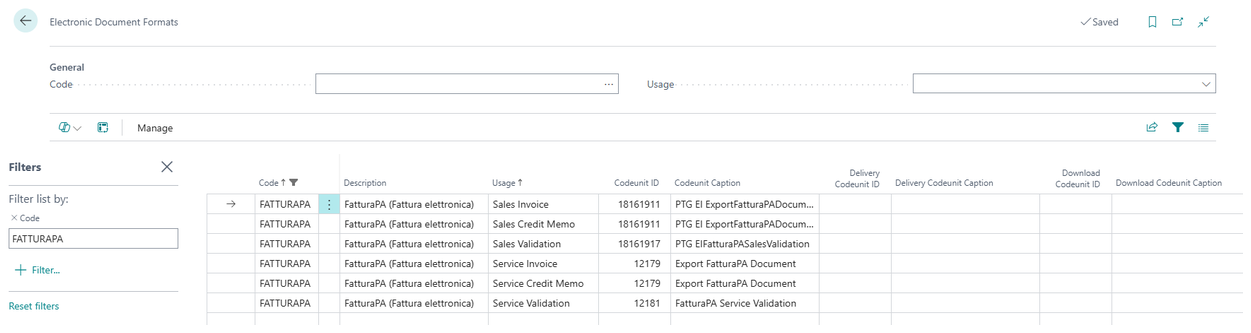
Filtrate l'elenco sul vostro codice FatturaPA per vederne tutti gli utilizzi insieme. Qui sopra è valorizzato solo ID codeunit: ID codeunit consegna, ID codeunit download e ID codeunit import sono ancora vuoti, ed è esattamente la situazione in cui nulla esce da Business Central e nulla vi entra.
Pagina: Setup vendite e crediti
- Formato elettronico FatturaPA — deve puntare al codice del formato configurato sopra. Tutto ciò che l'app fa parte da questo campo.
- Convalida documento in registrazione — attivatelo per far controllare automaticamente i documenti prima della registrazione (vedi sezione 5).
Pagina: Informazioni società
Compilate i dati fiscali e prestate particolare attenzione a Stato liquidazione: l'esportazione si rifiuta di costruire il file finché il campo è vuoto, perché il valore è obbligatorio nell'XML.
Pagina: Tipi documento fattura
L'elenco dei codici TD (TD01, TD04, TD16 … TD27). L'app sostituisce la colonna Autofattura standard con la propria, che mantiene allineata a quella di sistema. Spuntate Autofattura su tutti i codici che volete poter usare su un documento di acquisto — tipicamente TD16, TD17, TD18, TD19 e TD20. Un codice non spuntato non è selezionabile su un documento di acquisto.
2. Preparare le anagrafiche
L'XML vale quanto i dati che ci stanno dietro. Prima del primo invio verificate:
- Cod. metodo pagamento su clienti e fornitori e il Metodo pagamento FatturaPA su ciascun metodo (
MP01,MP05, …). - Cod. termini pagamento e il Cod. termini pagamento fattura su ciascun termine (
TP01,TP02, …). - Codice PA sui clienti che sono pubbliche amministrazioni — determina anche la convalida automatica in registrazione.
- Partita IVA e Codice fiscale sui fornitori: è così che un XML in arrivo viene associato a un fornitore esistente.
- Tipo di società sulla Scheda fornitore — campo aggiunto dall'app per la classificazione fiscale del fornitore.
- Un Template di configurazione per la tabella Fornitore, usato per completare un fornitore che l'app deve creare da un file in arrivo (vedi sezione 9).
3. Inviare una fattura di vendita registrata
Pagina: Fattura vendita registrata / Nota credito vendita registrata (schede ed elenchi)
Tre azioni vengono aggiunte alla barra multifunzione:
- Crea XML — costruisce il file e lo scarica sul vostro PC, per ispezionarlo o inviarlo manualmente.
- Spedisci XML allo SdI — costruisce il file e lo consegna alla codeunit di consegna.
- Nome file reset — azzera il nome file, così il documento può essere rigenerato.
Cosa succede: il nome del file generato viene salvato sul documento nel campo Nome file fatt. elettronica, nella forma IT<vostra partita IVA>_<progressivo>.xml. Quel campo è la traccia che l'app tiene dei documenti già elaborati: finché è compilato, vedete a colpo d'occhio quali documenti sono già stati inviati.
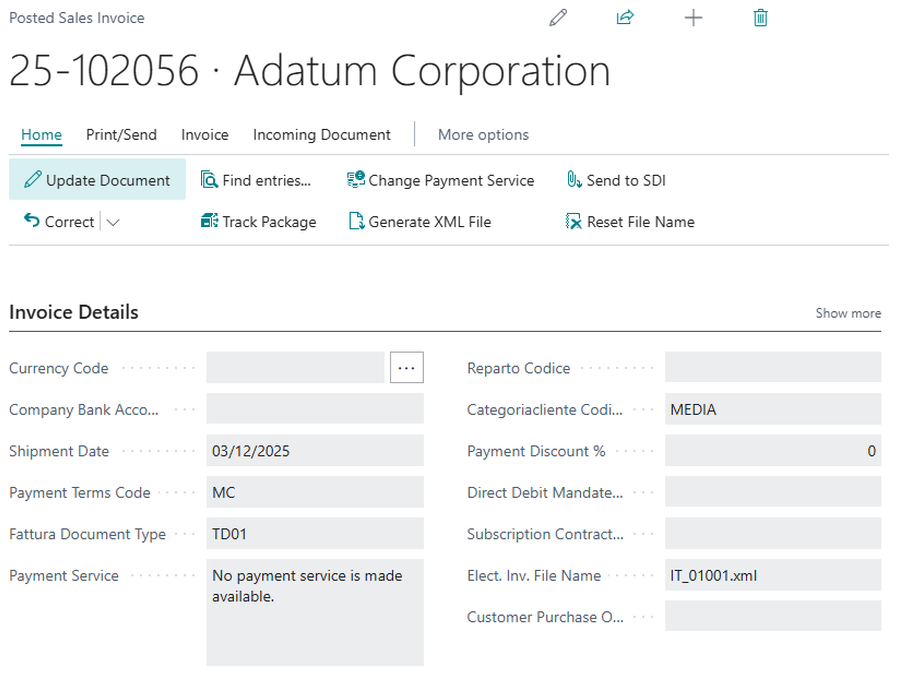
Crea XML, Spedisci XML allo SdI e Nome file reset stanno insieme nella scheda Home, e più in basso Nome file fatt. elettronica contiene già un nome: questa fattura è quindi già stata elaborata.
Se dovete ricostruire un file — perché avete corretto qualcosa o perché la trasmissione è fallita — premete prima Nome file reset e poi rigenerate.
4. Cosa l'app aggiunge all'XML
Oltre al contenuto FatturaPA standard, il file trasporta:
- Allegati — ogni Allegato documento collegato al documento viene incorporato nell'XML come
<Allegati>, così il PDF viaggia insieme alla fattura. - Dichiarazioni d'intento — numero, protocollo e data della dichiarazione vengono scritti come
AltriDatiGestionalisulle righe esenti. - Riferimenti a ordine e trasporto — N. ordine acquisto cliente e il campo Data ordine acquisto cliente che l'app aggiunge all'Ordine di vendita, oltre ai riferimenti di spedizione (DDT).
- Ricevuta bancaria (RiBa) — quando il pagamento è una ricevuta bancaria, l'IBAN scritto nel blocco di pagamento è quello del conto di incasso.
- Causale documento XML — un campo di testo libero aggiunto ai documenti di vendita e acquisto, esportato nell'elemento
<Causale>. Sulle autofatture in valuta estera viene compilato automaticamente (vedi sezione 6).
I caratteri non ammessi da FatturaPA vengono normalizzati automaticamente e i numeri di telefono sono verificati rispetto alla regola delle 5–12 cifre prima della costruzione del file.
5. Controllare i documenti prima della registrazione
Pagina: Setup vendite e crediti → Convalida documento in registrazione
Con l'opzione attiva ogni documento di vendita viene controllato durante la registrazione, e altrettanto avviene per i documenti di acquisto destinati a diventare autofattura.
Cosa viene controllato: i dati societari, le numerazioni FatturaPA, il metodo di pagamento e il suo codice FatturaPA, i termini di pagamento e il loro codice fattura e — sugli acquisti — che il N. nota credito fornitore non superi i 20 caratteri, causa frequente di scarto.
Cosa succede: i problemi vengono raccolti e mostrati tutti insieme nella pagina standard Messaggi di errore, invece di fermarsi al primo. Li correggete in un solo passaggio e registrate di nuovo.
6. Autofatture in reverse charge
Quando registrate un acquisto in reverse charge, Business Central crea movimenti IVA sia di acquisto sia di vendita. Il lato vendita è l'autofattura che dovete allo SdI, e l'app la costruisce per voi.
Pagina: Fattura acquisto / Nota credito acquisto
- Impostate Tipo di documento Fattura sul documento di acquisto — sono selezionabili solo i codici marcati come autofattura (vedi sezione 1). Il valore viene ricontrollato al rilascio del documento, così un codice errato non arriva alla registrazione.
- Registrate il documento. L'app individua i movimenti IVA di vendita generati dal reverse charge e ne scrive il numero documento nel campo Nr. documento di vendita della fattura di acquisto registrata.
- Aprite la Fattura acquisto registrata e premete Crea XML o Spedisci XML allo SdI, esattamente come per un documento di vendita.
Cosa succede: l'autofattura viene costruita partendo dai movimenti IVA stessi — una riga XML per identificativo IVA — quindi gli importi corrispondono sempre a quanto effettivamente registrato. Il campo Id SDI trasporta l'identificativo della fattura fornitore originale quando il codice utilizzato lo richiede (TD16).
Documenti in valuta estera. I movimenti IVA contengono solo importi in valuta locale, che non bastano per il file. Per ogni riga l'app somma gli importi imponibili delle righe di acquisto con lo stesso identificativo IVA e scrive un blocco AltriDatiGestionali con il codice valuta, l'importo originale e la data del documento. La Causale documento XML di testata viene compilata automaticamente con il totale documento nella valuta originale e il fattore di cambio utilizzato. Gli importi sono calcolati dai valori originali delle righe e non dal fattore di cambio, così non si introducono scarti di arrotondamento.
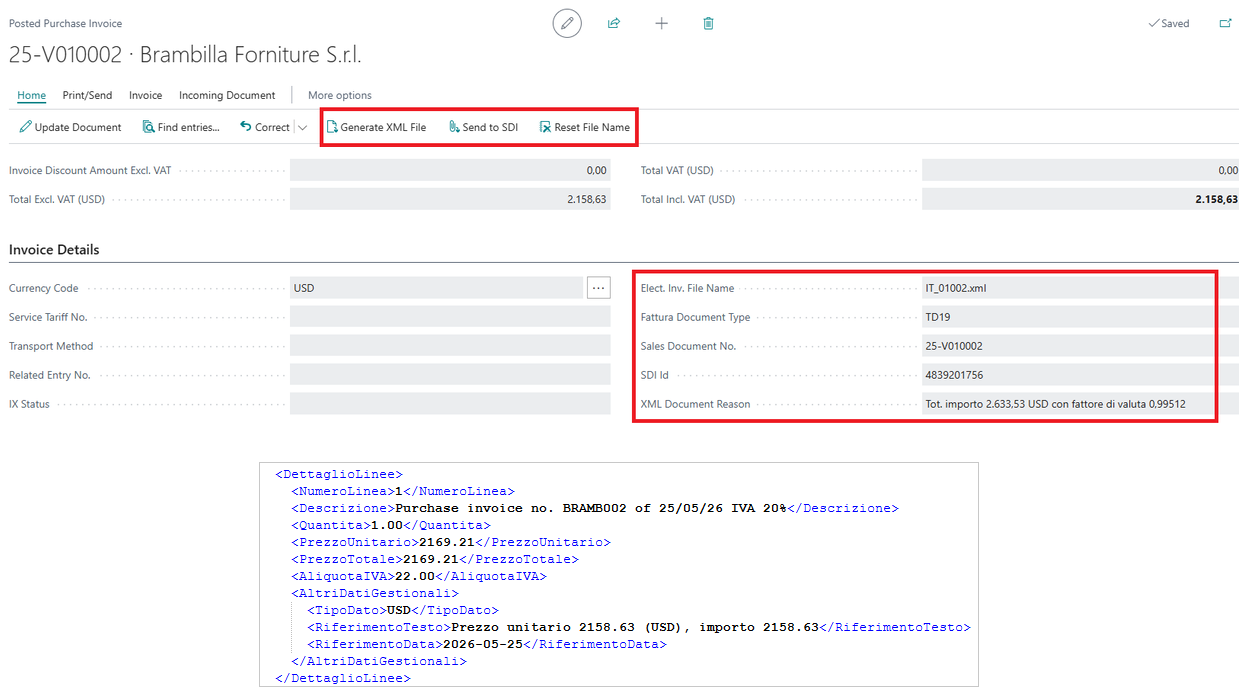
Su questa fattura di acquisto in USD l'app ha compilato Tipo di documento Fattura, Nr. documento di vendita, Id SDI e Causale documento XML, e la riga XML qui sotto riporta il codice valuta, l'importo originale e la data del documento dentro AltriDatiGestionali.
Se volete un testo diverso in <Causale>, scrivetelo nel campo Causale documento XML prima di generare: il testo automatico viene scritto solo quando il campo è vuoto.
7. Correggere un documento dopo la registrazione
Alcuni dati necessari all'XML si scoprono dopo la registrazione. L'app estende le pagine di aggiornamento standard perché siano ancora correggibili:
- Fattura acquisto registrata - Aggiorna — Tipo di documento Fattura, Causale documento XML
- Nota credito acquisto registrata - Aggiorna — N. nota credito fornitore
- Spedizione vendita registrata - Aggiorna — N. ordine acquisto cliente
Modificate il valore, confermate e rigenerate il file (ricordando Nome file reset se ne era già stato prodotto uno).
La copia di un documento non trasferisce mai i dati di fatturazione elettronica: nome file, tipo documento fattura, Id SDI e data ordine acquisto cliente vengono azzerati sulla copia, così un nuovo documento non viene mai scambiato per uno già inviato.
8. Ricevere le fatture dei fornitori
Pagina: Lista fatture XML
È la casella di arrivo di tutto ciò che proviene dai fornitori. Una riga per ogni file XML:
- Creato il, Nome file, Nome (il fornitore), N. fattura, Data fattura, Data ricezione
- N. fattura NAV — il documento Business Central creato dal file
- Registrato — spuntato quando quel documento è stato registrato
- Messaggio di errore — mostrato in rosso quando qualcosa non è andato a buon fine; le righe con errore sono ordinate in cima
Azioni:
- Importa da servizio — esegue le codeunit di download e import del vostro intermediario e carica tutto ciò che è in attesa.
- Importa file — carica un singolo XML dal vostro PC, per i file che arrivano per altre vie.
- Dettaglio — apre il contenuto interpretato del file (vedi sotto).
- Scarica file — salva l'XML originale sul vostro PC.
- Convalida / Annulla convalida — vedi sezione 9.
Pagina: Righe fattura XML
L'azione Dettaglio mostra esattamente ciò che l'app ha letto dal file, come coppie nome/valore raggruppate in sezioni: fornitore, cliente (la vostra società), testata, contratto, pagamenti e righe. Non c'è nulla di nascosto: quando un valore non è finito dove vi aspettavate sulla fattura di acquisto, questa pagina vi dice se mancava nel file o se si è perso nella mappatura.
9. Trasformare un XML fornitore in fattura di acquisto
Pagina: Lista fatture XML → Convalida
Azione: selezionate una riga, premete Convalida e confermate.
Cosa succede: l'app crea una Fattura di acquisto — o una Nota di credito di acquisto quando il tipo documento nel file è TD04 — e la compila:
- Fornitore — cercato per partita IVA e codice fiscale, poi per partita IVA con il prefisso del paese. Se nessun fornitore corrisponde, ne viene creato uno dai dati anagrafici del file e completato con il template di configurazione Fornitore (quello il cui codice corrisponde al paese, altrimenti il primo disponibile).
- Date — quando l'intermediario fornisce una data di ricezione, viene usata per data registrazione, data ricezione fattura, data operazione e data riferimento IVA; altrimenti si usa la data documento presente nel file.
- N. fattura fornitore, Cod. valuta (solo se il file non è in EUR) e Totale controllo dal totale documento.
- Metodo di pagamento — abbinato sul codice Metodo pagamento FatturaPA trovato nel file.
- Righe pagamento — una per ogni rata presente nel file, convertita in percentuale del totale documento, con l'ultima corretta perché lo scadenzario raggiunga sempre il 100%.
- Righe — una per ogni
DettaglioLinee, con descrizione (ripartita su Descrizione e Descrizione 2 se supera i 50 caratteri), unità di misura, % IVA, quantità e costo unitario diretto. L'articolo o il conto dietro ogni riga proviene dalla mappatura descritta nella sezione 10.
Rivedete la bozza, correggete quanto necessario e registratela come qualsiasi altra fattura di acquisto. Dopo la registrazione la riga della Lista fatture XML mostra N. fattura NAV e Registrato.
Annulla convalida elimina il documento bozza e riporta la riga allo stato non convalidato, così potete correggere una mappatura e riprovare. Funziona solo finché il documento non è stato registrato.
10. Mappare i prodotti dei fornitori
Pagina: Mappatura articolo fornitore
Una riga per ogni codice fornitore che volete riconoscere:
- N. fornitore — il fornitore a cui la regola si applica
- N. articolo fornitore — il codice (o la descrizione) così come lo scrive il fornitore
- Tipo / N. — cosa diventa nel vostro documento: Conto C/G, Articolo, Risorsa, Cespite, Addebito articolo o Testo standard
Ordine di risoluzione. Per ogni riga del file l'app cerca un valore da confrontare: prima il codice articolo del fornitore, poi lo SKU, poi la descrizione. Quindi prova, nell'ordine:
- una corrispondenza esatta su N. articolo fornitore per quel fornitore;
- una corrispondenza per prefisso — una riga di mappatura il cui codice è l'inizio del valore trovato nel file;
- il default del fornitore — una riga per quel fornitore con N. articolo fornitore vuoto;
- il default globale — una riga con N. fornitore vuoto e N. articolo fornitore vuoto.
Create per prima la riga di default globale: è la rete di sicurezza che consente di importare qualsiasi file, tipicamente puntando a un conto di costo che rivedete manualmente. Aggiungete poi regole specifiche per i fornitori di cui ricevete più fatture.
11. Automatizzare l'elaborazione
Pagina: Movimenti coda processi
Create un movimento che esegue la Codeunit 18161915 — PTG EI Scheduler con la ricorrenza desiderata (tipicamente notturna).
Cosa succede: il movimento esegue la codeunit di download — raccogliendo le notifiche di consegna dei file inviati — e poi la codeunit di import, caricando le nuove fatture fornitore nella Lista fatture XML. Il team trova la casella già popolata e deve solo rivedere e convalidare.
Da sapere
- Il nome file è l'indicatore di "già inviato". Finché Nome file fatt. elettronica è compilato nulla viene inviato due volte. Nome file reset è il modo esplicito per forzare la cosa.
- Create la riga di default globale in Mappatura articolo fornitore prima della prima importazione. Senza una riga di mappatura che intercetti tutto, un file contenente un prodotto non riconosciuto non può essere convalidato.
- Gli importi delle autofatture derivano sempre dai movimenti IVA, mai dalle righe di acquisto, quindi il totale dell'XML coincide sempre con il registro IVA. Il dettaglio in valuta estera si aggiunge, non li sostituisce.
<Causale>resta sotto il vostro controllo. Se scrivete un testo in Causale documento XML l'app non lo tocca; se lo lasciate vuoto su un'autofattura in valuta estera, lo compila lei.- Gli errori vengono conservati, non buttati via. Un file che non è stato possibile interpretare crea comunque una riga nella Lista fatture XML con il motivo nel campo Messaggio di errore: nulla arriva in silenzio e sparisce.
- Gli allegati seguono la fattura. Tutto ciò che è collegato al documento tramite Allegato documento finisce dentro l'XML, quindi non serve inviare una mail a parte.
- Un fornitore creato da un file è un fornitore vero. Rivedetelo una volta — categorie di registrazione, termini di pagamento, dimensioni — perché il template di configurazione compila solo ciò che gli avete detto di compilare.