Multi Order Shipments — Guida Utente
Multi Order Shipments fa sì che a una consegna fisica corrisponda un solo documento di trasporto. Normalmente Business Central registra una spedizione separata per ogni ordine di vendita; con questa app le righe di più ordini finiscono sulla stessa spedizione registrata.
Serve per:
- consegnare un solo documento di trasporto insieme alla merce, qualunque sia il numero di ordini sul bancale;
- evitare che il magazzino debba abbinare tre documenti a un solo collo;
- accodare un ordine a una spedizione che avete già registrato oggi;
- spedire più ordini di trasferimento fra le stesse due ubicazioni su un unico documento.
I nomi di campi e pulsanti riportati di seguito sono quelli visualizzati con la lingua italiana attiva.
1. Configurazione iniziale
Pagina: Setup magazzino → sezione Generale
Azione: attivate Spedizione raggruppata.
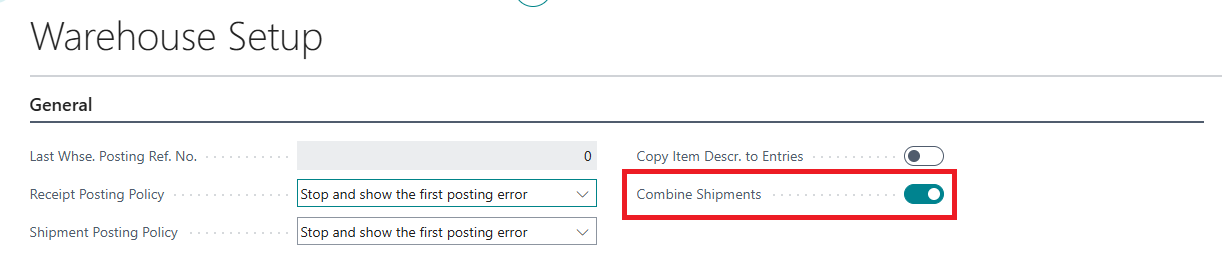
Cosa succede: ogni spedizione magazzino creata da questo momento in poi nasce con il raggruppamento attivo. L'impostazione è solo il valore predefinito: ogni spedizione magazzino ha un proprio campo Spedizione raggruppata che potete disattivare per quel singolo documento (vedi sezione 2).
Le spedizioni magazzino già esistenti non vengono toccate: mantengono il valore con cui sono state create.
Se non registrate mai tramite spedizioni magazzino, potete lasciare l'interruttore disattivato e lavorare ordine per ordine (vedi sezione 3).
2. Raggruppare gli ordini da una spedizione magazzino
È la via automatica: prelevate e imballate come sempre, e il documento di spedizione decide da solo che tutto ciò che contiene viaggia insieme.
Pagina: Spedizione magazzino
Azione: costruite la spedizione come sempre — Recupera documenti di origine… per richiamare le righe di tutti gli ordini di vendita che la consegna comprende — verificate che Spedizione raggruppata sia attivo e registrate.
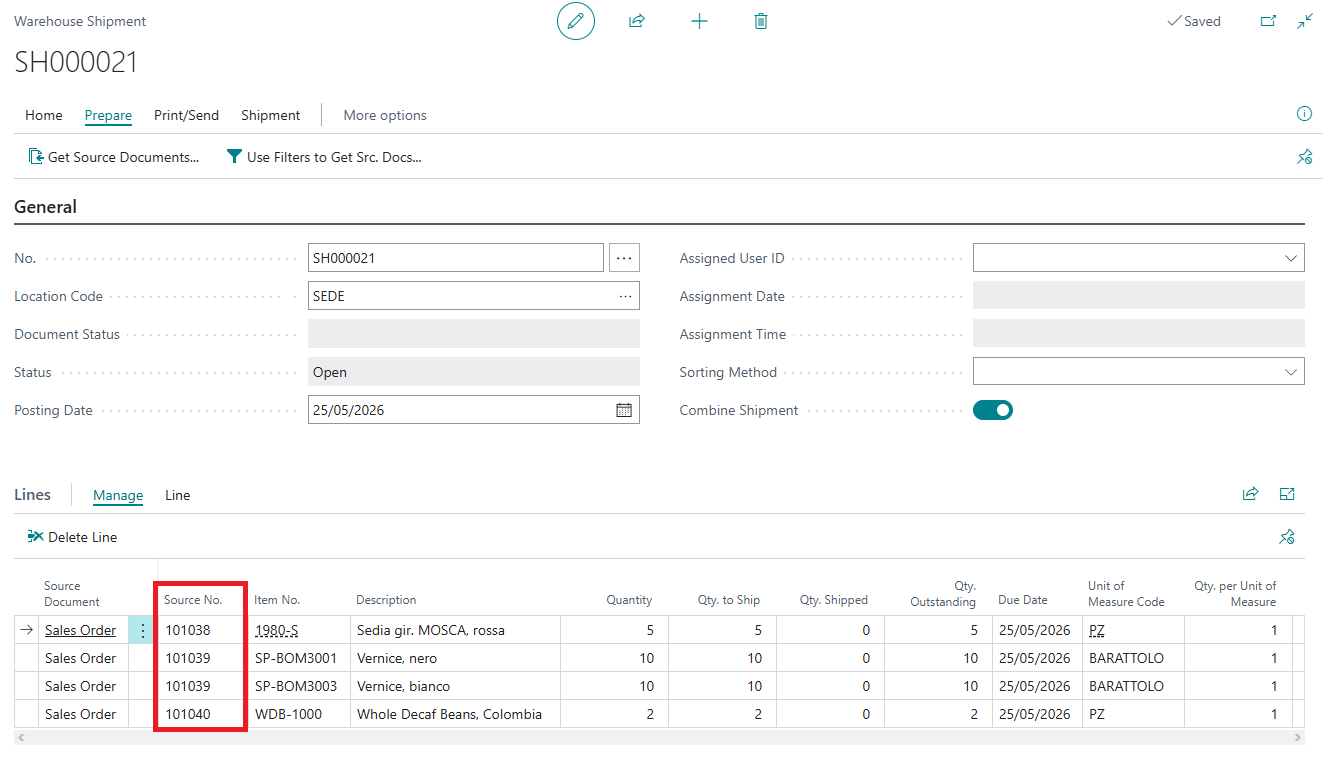
Nell'immagine la spedizione SH000021 contiene righe degli ordini 101038, 101039 e 101040, e Spedizione raggruppata è attivo.
Cosa succede: tutti gli ordini presenti sul documento vengono registrati su un'unica spedizione vendita registrata invece che su una ciascuno. Tutto il resto — quantità, movimenti contabili articolo, gli ordini stessi — si comporta esattamente come prima.
2.1 Quando gli ordini non vengono raggruppati
L'app si fa da parte e lascia registrare Business Central nel modo consueto quando:
- Spedizione raggruppata è disattivo su quella spedizione magazzino;
- il documento non è composto soltanto da righe di ordini di vendita: se contiene anche righe di trasferimento o righe di altra origine, non viene raggruppato nulla.
2.2 Gli ordini devono essere compatibili
Prima della registrazione l'app verifica che tutti gli ordini sul documento coincidano su quattro dati:
- Nr. cliente destinatario
- Nr. cliente destinatario fattura
- Cod. destinazione
- Nr. serie spedizione
Se uno di questi è diverso, la registrazione si ferma con il consueto messaggio "deve essere uguale a…" che indica il campo, e non viene registrato nulla. Togliete l'ordine diverso dalla spedizione magazzino e registratelo separatamente.
3. Accodare un ordine a una spedizione esistente
È la via manuale, ordine per ordine: utile quando la merce parte con una consegna che avete già registrato.
Pagina: Ordine di vendita → sezione Spedizione e fatturazione
Azione: in Accoda-a Nr. Sped. scegliete la spedizione registrata a cui l'ordine deve unirsi, poi registrate l'ordine.
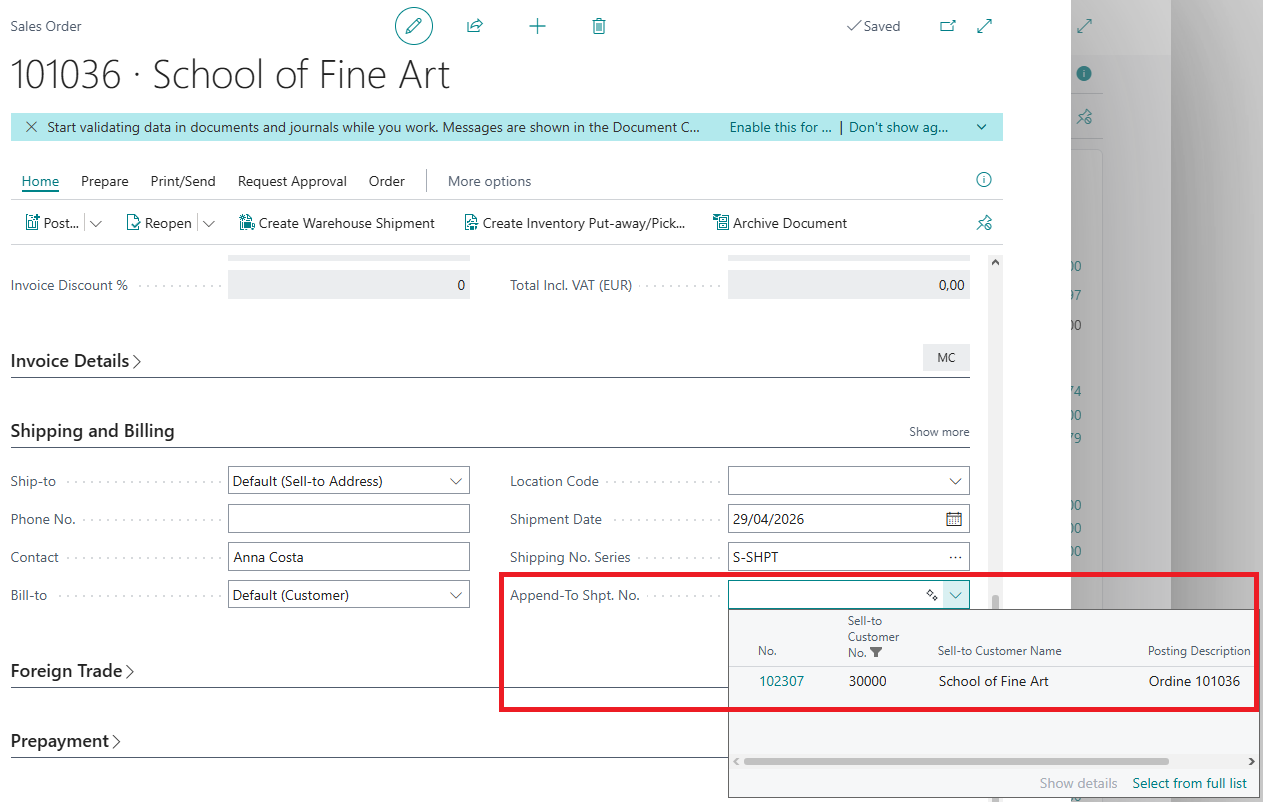
Cosa succede: le righe dell'ordine vengono aggiunte a quella spedizione registrata invece di crearne una nuova, e Accoda-a Nr. Sped. viene svuotato automaticamente una volta registrato l'ordine, così il campo non agisce mai due volte.
La ricerca propone solo le spedizioni a cui l'ordine può effettivamente unirsi: stesso cliente, stesso cliente di fatturazione, stessa destinazione, stessa serie numerica di spedizione e stessa data di registrazione dell'ordine. Se l'elenco è vuoto, uno di questi cinque dati è diverso — nella maggior parte dei casi la data.
4. Come si presenta la spedizione registrata
Pagina: Spedizione vendita registrata
Un solo documento contiene ora le righe di tutti gli ordini che vi sono stati raggruppati.
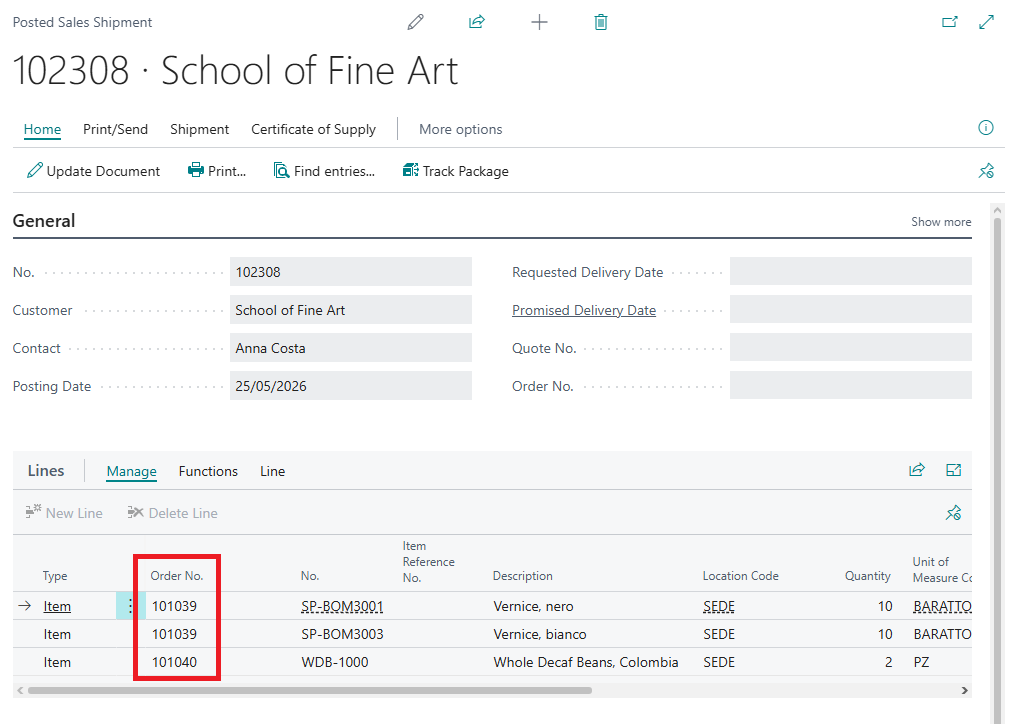
Nel leggerlo, due cose vanno tenute presenti:
- Il Nr. ordine nella testata è vuoto. Viene valorizzato solo finché la spedizione appartiene a un unico ordine; appena un secondo ordine si aggiunge viene azzerato, perché non esiste più una risposta corretta.
- Ogni riga conserva il proprio Nr. ordine, quindi si vede sempre da quale ordine proviene ciascuna riga. È questa la colonna da leggere, e da usare quando stampate o esportate il documento.
La fatturazione non cambia: fatturate ogni ordine nel modo consueto, oppure richiamate le righe della spedizione raggruppata in un'unica fattura con Recupera righe spedizione.
5. Ordini di trasferimento
I trasferimenti funzionano allo stesso modo, e senza alcuna impostazione da attivare.
Pagina: Spedizione magazzino composta solo da righe di ordini di trasferimento
Azione: registratela come sempre.
Cosa succede: tutti gli ordini di trasferimento presenti sul documento vengono registrati su un'unica spedizione trasferimento registrata. Qui l'app verifica che gli ordini condividano:
- Cod. trasferimento da
- Cod. trasferimento a
- Data registrazione
Come per gli ordini di vendita, la registrazione si ferma se uno di questi dati è diverso. Attenzione: per i trasferimenti il raggruppamento non dipende da Spedizione raggruppata nel Setup magazzino, e sull'ordine di trasferimento non è disponibile alcun campo per scegliere la spedizione a mano: una spedizione magazzino composta solo da righe di trasferimento in uscita viene sempre raggruppata.
Buono a sapersi
- L'interruttore è un valore predefinito, non un blocco. Il Setup magazzino stabilisce con quale valore nascono le nuove spedizioni magazzino; ciò che conta al momento della registrazione è il campo Spedizione raggruppata del singolo documento.
- Vengono raggruppati solo documenti omogenei. Una spedizione magazzino che mescola righe di ordini di vendita con righe di altro tipo viene registrata nel modo standard, senza errori e senza messaggi.
- La data di registrazione fa parte della compatibilità. Con la spedizione magazzino il problema non si pone, perché tutto ciò che vi è contenuto viene registrato nella stessa data. Con Accoda-a Nr. Sped. è invece il motivo più frequente per cui una spedizione che vi aspettavate non compare nella ricerca.
- Registrare più ordini insieme richiede un po' più di tempo che registrarli separatamente: il gruppo riesce o fallisce tutto insieme, quindi non viene scritto nulla finché tutti i controlli non sono superati.
- Nulla viene raggruppato retroattivamente. Le spedizioni già registrate restano come sono; l'app agisce solo su ciò che registrate d'ora in avanti.
- Il Nr. ordine nella testata di una spedizione raggruppata resta vuoto per sempre. Se una vostra stampa o integrazione legge quel campo, fatele leggere invece il Nr. ordine di riga.