Data Geo Localization — Guida Utente
Data Geo Localization trasforma gli indirizzi che avete già sui clienti in posizioni reali sulla mappa, e li mostra su una mappa Google che si apre direttamente dalla Scheda cliente. Quando aprite la mappa su un cliente, vedete anche tutti gli altri clienti entro la distanza che avete scelto.
Serve per:
- organizzare una giornata di visite attorno a un cliente, vedendo a colpo d'occhio chi altro c'è in zona;
- raggruppare le consegne per area invece che nell'ordine in cui sono state inserite;
- smettere di copiare gli indirizzi in un sito di mappe uno per uno;
- verificare che un indirizzo sia dove pensate, prima che il furgone parta.
I nomi di campi e pulsanti riportati di seguito sono quelli visualizzati con la lingua italiana attiva.
1. Configurazione iniziale
Pagina: Informazioni società → sezione Aptagram
Azione: compilate i due campi:
- Chiave API Google — la chiave del vostro account Google, con le API Maps JavaScript e Geocoding abilitate. Il campo è mascherato, quindi una volta salvata la chiave non è più leggibile a video.
- Kilometri raggio massimo Google Maps — quanto lontano volete guardare attorno al cliente selezionato, in chilometri. Per esempio 30 mostra solo i clienti entro 30 km.
I due campi si trovano in un gruppo Aptagram dedicato, in fondo alla pagina.
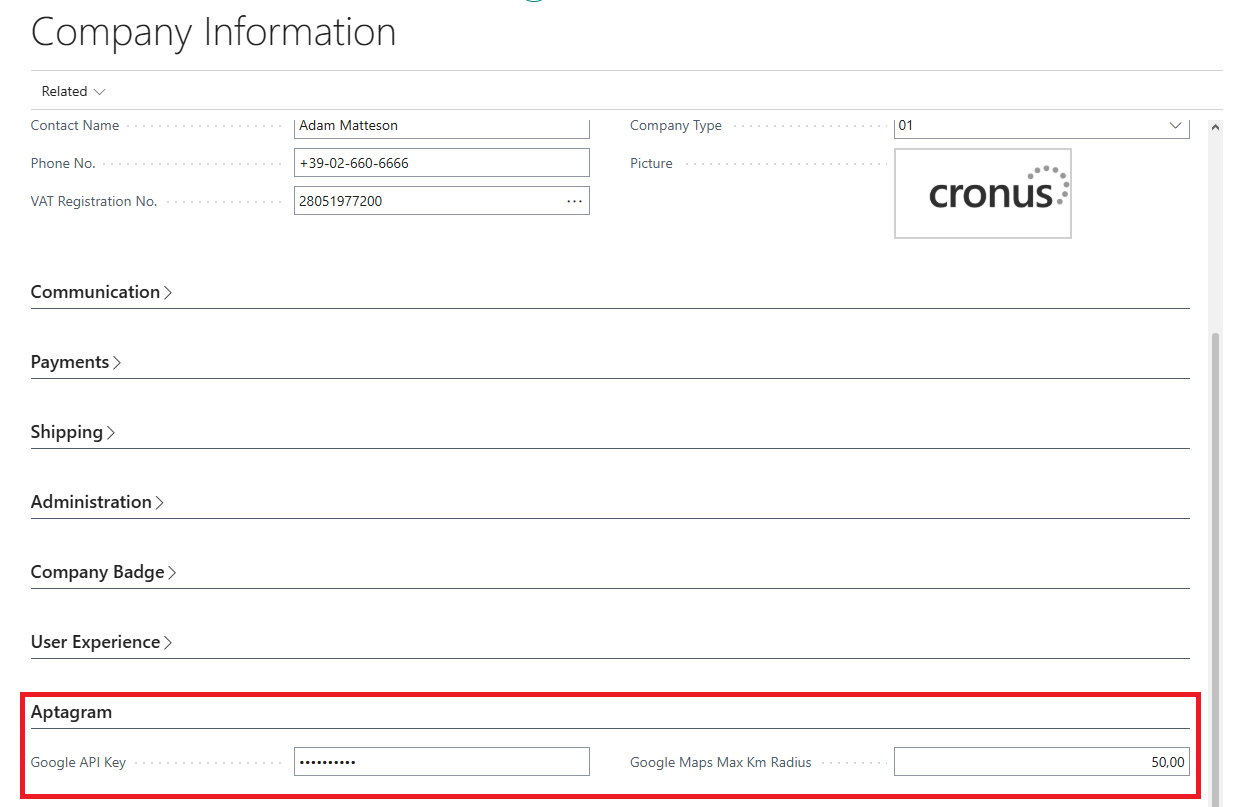
Qui il raggio è impostato a 50,00 e la chiave, essendo già salvata, è mascherata.
Cosa succede: l'app può ora cercare le posizioni e disegnare la mappa. Senza chiave non funziona nulla: aprendo la mappa compare Chiave API Google mancante, si prega di aggiungerla nella pagina delle informazioni società.
La chiave è vostra, non di Aptagram: il consumo e il costo della mappa e delle ricerche vengono fatturati da Google su quella chiave, quindi tenetela protetta con le solite restrizioni nella console Google.
1.1 Scegliere il raggio
Il raggio è la distanza in linea d'aria dal cliente su cui avete aperto la mappa, non la distanza percorsa su strada. Un percorso stradale è sempre più lungo, quindi un valore un po' più grande della distanza che avete in mente dà il quadro più utile.
Lasciando Kilometri raggio massimo Google Maps a 0 il limite viene disattivato: la mappa mostra allora tutti i clienti che hanno una posizione, ovunque si trovino. Va bene con una manciata di clienti ed è illeggibile con qualche migliaio — impostate un raggio reale non appena la mappa comincia a sembrare affollata.
2. Aprire la mappa su un cliente
Pagina: Scheda cliente → azione Mappa clienti (disponibile anche tra le azioni promosse in cima alla scheda)
Azione: aprite il cliente che vi interessa e scegliete Mappa clienti.
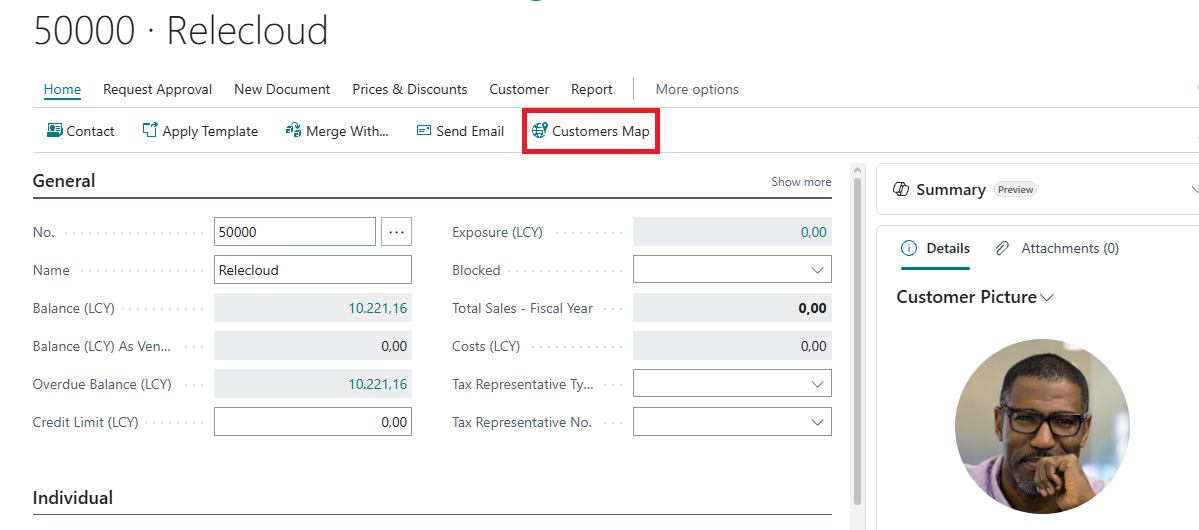
Cosa succede: la mappa si apre centrata su quel cliente:
- il cliente da cui siete partiti è il segnaposto rosso;
- tutti gli altri clienti entro il raggio sono segnaposti blu;
- facendo clic su un segnaposto si apre una finestrella con il nome del cliente e il suo indirizzo completo.
Qui sotto la mappa è stata aperta sul cliente Relecloud: è il segnaposto rosso, e gli altri clienti attorno sono blu. Su due segnaposti è stato fatto clic, quindi ne sono visibili nome e indirizzo.
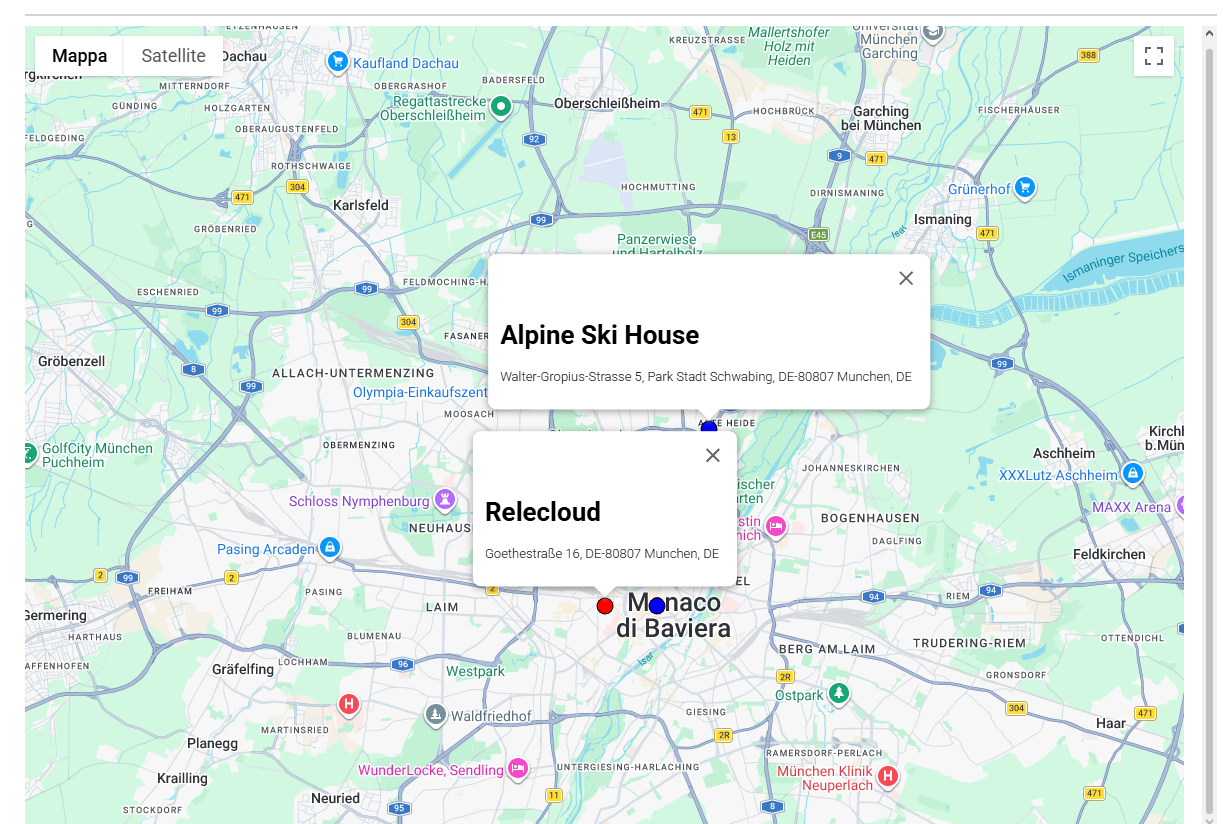
La mappa è una normale mappa Google: potete ingrandire, spostarvi e passare alla vista satellite come fareste nel browser.
3. Da dove arrivano le posizioni
Le coordinate non si digitano mai a mano. La prima volta che serve la posizione di un cliente, l'app manda il suo indirizzo a Google e memorizza sul cliente la Latitudine e la Longitudine che riceve, così la ricerca viene fatta una volta sola.
L'indirizzo inviato a Google è composto da quattro campi del cliente: Indirizzo, Città, Provincia e CAP. Quello che deve essere compilato è la Città: un cliente con la Città vuota non viene mai posizionato, e aprendo la mappa su di lui compare Siamo spiacenti ma non siamo stati in grado di trovare la posizione del cliente ….
3.1 Quando un indirizzo cambia
Pagina: Scheda cliente
Azione: modificate Indirizzo, Città, Provincia o CAP di un cliente e salvate.
Cosa succede: la posizione memorizzata viene cancellata subito, e viene ricercata di nuovo la volta successiva in cui il cliente compare su una mappa. Non dovete ricordarvi di aggiornare nulla: la mappa segue semplicemente l'indirizzo.
La modifica di qualsiasi altro campo — il nome, il numero di telefono, i termini di pagamento — lascia la posizione invariata, perché non cambia dove si trova il cliente.
4. Buono a sapersi
- La prima mappa può richiedere qualche secondo. All'apertura vengono posizionati non solo il cliente da cui siete partiti, ma anche tutti gli altri clienti da valutare, e ognuno di questi che non ha ancora una posizione viene cercato in quel momento. Una volta memorizzate le coordinate, le aperture successive sono rapide.
- La distanza è in linea d'aria. Vicino significa "entro tot chilometri in linea d'aria", non "a tot chilometri di strada". Due clienti sulle due rive opposte di un fiume possono essere vicini sulla mappa e a mezz'ora l'uno dall'altro in auto.
- Vengono mappati solo i clienti. Fornitori, contatti, indirizzi di destinazione e indirizzi di spedizione sui documenti non vengono mostrati.
- Un cliente senza posizione è semplicemente assente. Non viene segnalato sulla mappa e non genera alcun errore: solo il cliente su cui avete aperto la mappa vi avvisa quando non può essere posizionato. Se qualcuno manca dalla mappa, controllate prima di tutto la sua Città e il suo CAP.
- A Google non viene inviato nulla oltre all'indirizzo. Numeri cliente, saldi e ogni altro dato restano in Business Central; la ricerca chiede soltanto "dove si trova questo indirizzo".
- Latitudine e Longitudine sono conservate sul cliente ma non sono mostrate nella Scheda cliente di serie. Se volete vederle, aggiungetele voi con Personalizza → + Campo.