Comunicazione LIPE — Guida Utente
Comunicazione LIPE costruisce la Comunicazione Liquidazioni Periodiche IVA (LIPE) dentro Business Central, partendo dai movimenti IVA e dalla liquidazione IVA periodica che avete già registrato. Calcolate ogni dichiarazione con un'unica azione, controllate ogni casella del quadro VP sulla scheda, la rilasciate per bloccare gli importi, poi esportate un file XML pronto per l'invio all'Agenzia delle Entrate e stampate il modello ufficiale per l'archivio.
Serve per:
- costruire una comunicazione IVA mensile o trimestrale direttamente dai movimenti IVA registrati, senza reinserimenti;
- calcolare operazioni attive e passive, IVA esigibile, IVA detratta e l'importo da versare o a credito in un solo passaggio;
- riportare debito e credito del periodo e dell'anno precedente, i crediti d'imposta e l'acconto dalla liquidazione periodica registrata;
- tenere fuori da una casella determinati codici IVA o combinazioni di categorie di registrazione, con esclusioni configurabili;
- esportare un file XML conforme, nominato con il vostro codice fiscale e l'identificativo della comunicazione, e stampare la dichiarazione nel layout ufficiale del quadro VP.
I nomi di campi e pulsanti riportati di seguito sono quelli visualizzati con la lingua italiana attiva.
1. Prima di iniziare
L'app non registra nulla e non legge i documenti di origine. Lavora solo su dati già presenti in Business Central, quindi per il periodo che state dichiarando servono due cose:
- Movimenti IVA registrati. Tutti i documenti di vendita e di acquisto del periodo devono essere registrati. Operazioni attive, operazioni passive, IVA esigibile e IVA detratta vengono sommate dai movimenti IVA per data di registrazione.
- Una liquidazione IVA periodica chiusa. Eseguite Calcola e registra liq. IVA in modalità definitiva per il periodo, così il movimento della Liquidazione IVA periodica esiste e ha il flag Periodo IVA chiuso attivo. Debito precedente, credito del periodo e dell'anno precedente, crediti d'imposta, importo da versare o a credito e acconto vengono letti da quel movimento. Se manca o è ancora aperto, Calcola totali si interrompe con un errore.
Nessuna pagina di setup va compilata prima della prima comunicazione. L'Id produttore software viene precompilato sul primo movimento che create e da lì in poi riportato in avanti.
2. Aprire l'elenco Comunicazioni LIPE
Pagina: cercate Comunicazioni LIPE con Dimmi (la lente di ingrandimento).
Una riga per periodo. Le colonne rispecchiano le caselle del modello stampato; le prime da tenere d'occhio sono:
- Anno di imposta e Mese — il periodo. Trimestre, Data inizio e Data fine vengono ricavati da questi e non si digitano.
- Stato — Aperto mentre state ancora lavorando sul movimento, Rilasciato una volta bloccato (vedi sezione 7).
- Esportata — spuntato in automatico la prima volta che il movimento viene scritto in un file XML.
Nell'elenco qui sotto ci sono le tre comunicazioni mensili del secondo trimestre 2025:
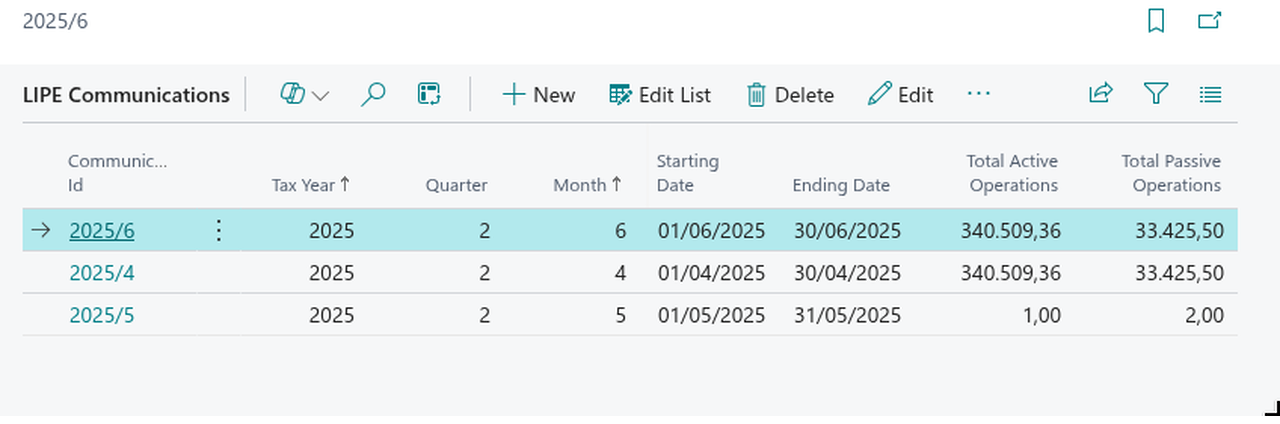
Data inizio e Data fine vengono compilate da Anno di imposta e Mese, mentre Totale operazioni attive e Totale operazioni passive mostrano il risultato dell'ultimo Calcola totali eseguito su ciascuna riga.
Calcola totali, Rilascia / Apri, Salva file (Esporta file sulla scheda), Stampa dichiarazione, Esclusioni ed Eredita dati anagrafici sono disponibili sia qui sia sulla scheda.
3. Creare una comunicazione per un periodo
Azione: scegliete Nuovo.
Quando esiste già almeno una comunicazione, la nuova viene precompilata dall'ultima:
- Tipo periodo e i campi di testata e frontespizio vengono copiati com'erano.
- Mese viene spostato in avanti — di 1 per un contribuente mensile, di 3 per un trimestrale, di 12 per un annuale — facendo scattare l'Anno di imposta a fine anno.
- Identificativo avanza solo quando il nuovo mese apre un trimestre (gennaio, aprile, luglio, ottobre). Le comunicazioni mensili che cadono nello stesso trimestre mantengono lo stesso Identificativo, così i tre mesi di un trimestre possono poi essere esportati in un unico file (vedi sezione 8).
Verificate e correggete:
- Tipo periodo — Mensile, Trimestrale o Annuale.
- Anno di imposta — l'anno solare. L'IVA è sempre su base solare.
- Mese — per un contribuente trimestrale è il primo mese del trimestre (1, 4, 7, 10).
Cosa succede: Data inizio, Data fine e Trimestre vengono ricalcolati non appena cambiate Tipo periodo, Anno di imposta o Mese.
3.1 Compilare testata e frontespizio
Nel gruppo Generale:
- Testata — Codice fornitura, Codice fiscale dichiarante, Codice carica, Identificativo.
- Frontespizio — Codice fiscale, Anno di imposta, Partita IVA, Codice carica dichiarante, Firma dichiarante, Id produttore software.
Azione: per copiare questi dati dalla comunicazione precedente invece di ridigitarli, usate Eredita dati anagrafici e confermate. Riprende codice fornitura, dati del dichiarante, codice fiscale, partita IVA, codice carica, firma dichiarante e id produttore software dal movimento immediatamente precedente, e lascia intatti gli importi contabili.
4. Calcolare la dichiarazione
Pagina: Dichiarazione LIPE (la scheda) oppure l'elenco Comunicazioni LIPE.
Azione: scegliete Calcola totali e confermate il periodo nella finestra di dialogo. Il movimento deve essere Aperto.
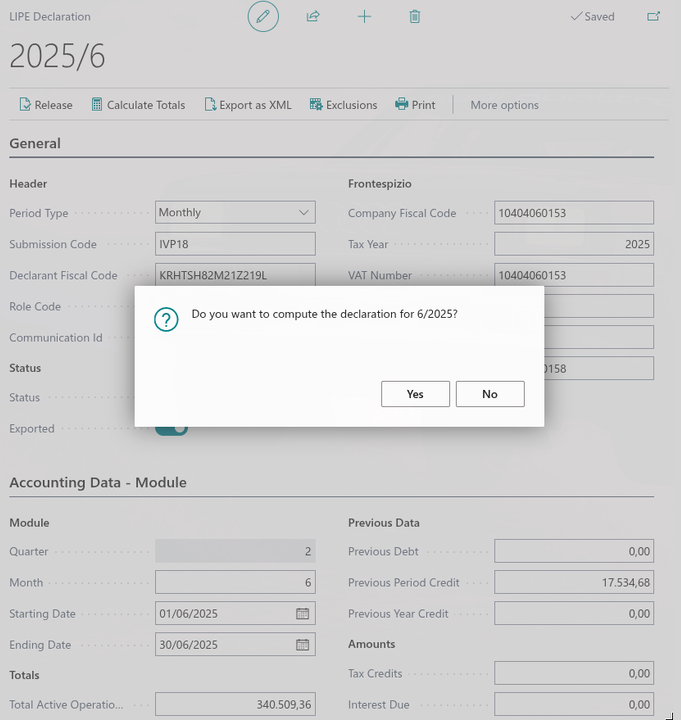
La finestra indica il periodo che sta per essere calcolato: verificate che sia quello giusto prima di scegliere Sì.
Cosa succede: ogni casella calcolata viene azzerata e ricostruita. Dai movimenti IVA registrati tra Data inizio e Data fine:
- Totale operazioni attive — imponibile dei movimenti di vendita, al netto dell'IVA.
- Totale operazioni passive — imponibile dei movimenti di acquisto, compreso l'imponibile indetraibile.
- IVA esigibile — IVA sui movimenti di vendita.
- IVA detratta — IVA sui movimenti di acquisto.
- IVA dovuta — IVA esigibile meno IVA detratta quando è positiva; altrimenti 0 e la differenza va in IVA Credito.
Dalla liquidazione IVA periodica registrata del periodo:
- Debito precedente e Credito periodo precedente — IVA a debito e a credito del periodo precedente (per il primo periodo dell'anno, i valori dell'anno precedente).
- Credito anno precedente — IVA a credito dell'anno precedente.
- Crediti d'imposta — il credito IVA compensabile.
- Importo da versare / Importo a credito — il risultato della liquidazione, esposto come debito o come credito.
- Acconto IVA — l'acconto IVA registrato sulla liquidazione.
I movimenti le cui categorie IVA sono coperte da un'esclusione vengono lasciati fuori dalla casella corrispondente. Gli Interessi dovuti per le liquidazioni trimestrali non vengono calcolati: inseriteli a mano.
5. Acconto e caselle degli eventi eccezionali
Questi campi non sono calcolati; impostateli quando servono, con il movimento Aperto.
Pagina: Dichiarazione LIPE → Importi
- Metodo anticipo — il metodo del rigo VP10: 1 storico, 2 previsionale, 3 analitico/effettivo o 4 soggetti operanti in settori particolari. Lasciate vuoto quando non è dovuto alcun acconto.
- Acconto IVA — l'acconto IVA; riportato dalla liquidazione periodica da Calcola totali ma modificabile.
Pagina: Dichiarazione LIPE → Eccezioni
- Subforniture, Eventi eccezionali, Operazioni eccezionali — le corrispondenti caselle del quadro VP. Ogni casella spuntata viene scritta nell'XML e stampata sul modello.
6. Escludere categorie IVA da una casella
Usate le esclusioni quando una categoria IVA non deve concorrere a una casella specifica della comunicazione — per esempio una tipologia di operazione che viene registrata con movimenti IVA ma non rientra nel Totale operazioni attive (VP2).
Pagina: Esclusioni LIPE — raggiungibile con Dimmi o con il pulsante Esclusioni sull'elenco e sulla scheda.
Ogni riga individua le categorie IVA da escludere, in alternativa:
- con il solo Codice IVA, oppure
- con Cat. reg. business IVA e/o Cat. reg. art./serv. IVA.
Non potete combinare un Codice IVA con una categoria di registrazione sulla stessa riga: l'app blocca la riga se ci provate.
Poi spuntate le caselle da cui la riga deve essere esclusa:
- Operazioni attive totali (VP2)
- Operazioni passive totali (VP3)
- IVA Esigibile
- IVA Detratta
Le tre righe qui sotto escludono, nell'ordine, una Cat. reg. art./serv. IVA dal Totale operazioni attive; una combinazione di categoria business e categoria articolo dal Totale operazioni passive e dall'IVA Detratta; e un singolo Codice IVA dall'IVA Esigibile.
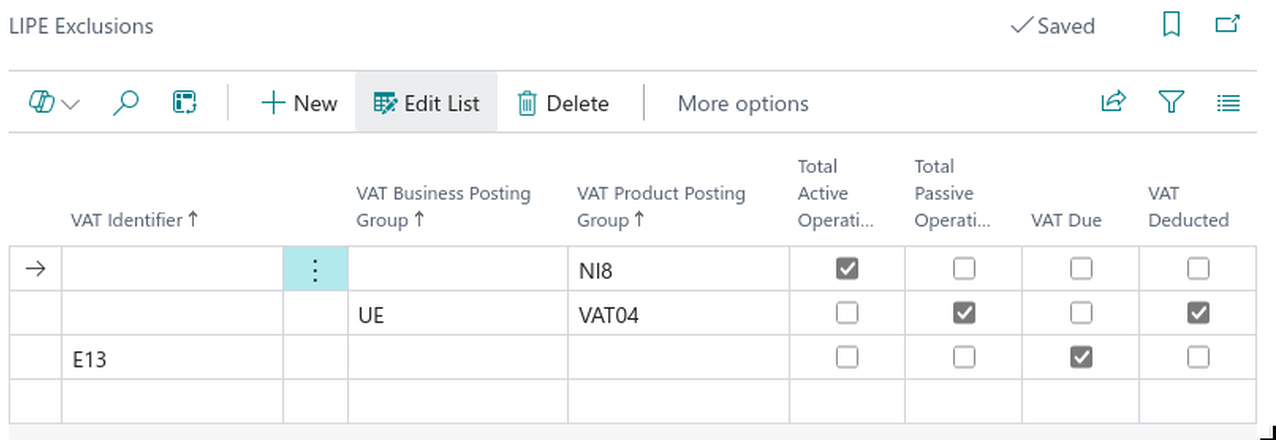
Cosa succede: alla successiva esecuzione di Calcola totali, ogni movimento IVA che corrisponde a una riga di esclusione viene saltato per ciascuna casella spuntata. Le comunicazioni già esistenti non vengono ricalcolate in automatico: riaprite e ricalcolate quelle che lo richiedono.
7. Controllare e rilasciare
Le caselle calcolate stanno tutte insieme sulla scheda, nel gruppo Modulo: a sinistra il periodo e i totali, a destra gli importi ripresi dalla liquidazione periodica.
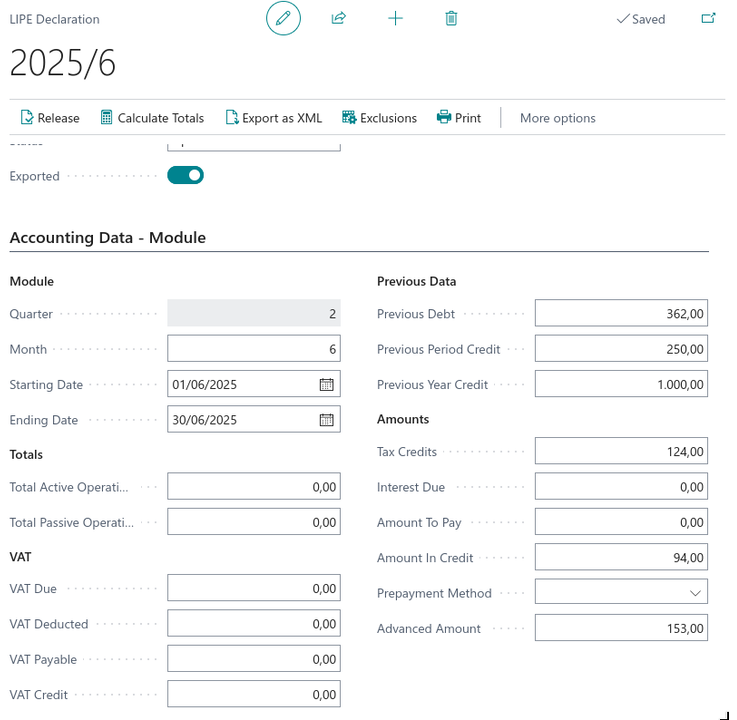
Leggete per ultimi Importo da versare e Importo a credito: sono quelli che verserete o riporterete davvero.
Azione: controllati gli importi, scegliete Rilascia. Lo Stato diventa Rilasciato e ogni campo del movimento passa in sola lettura.
Azione: per correggere una comunicazione rilasciata, scegliete Apri. Torna Aperto e può essere di nuovo modificata e ricalcolata.
Il rilascio non è necessario per esportare o stampare, ma è il modo per marcare una comunicazione come definitiva e proteggerla da un ricalcolo involontario.
8. Esportare il file XML
Azione: selezionate una o più comunicazioni nell'elenco e scegliete Salva file, poi confermate.
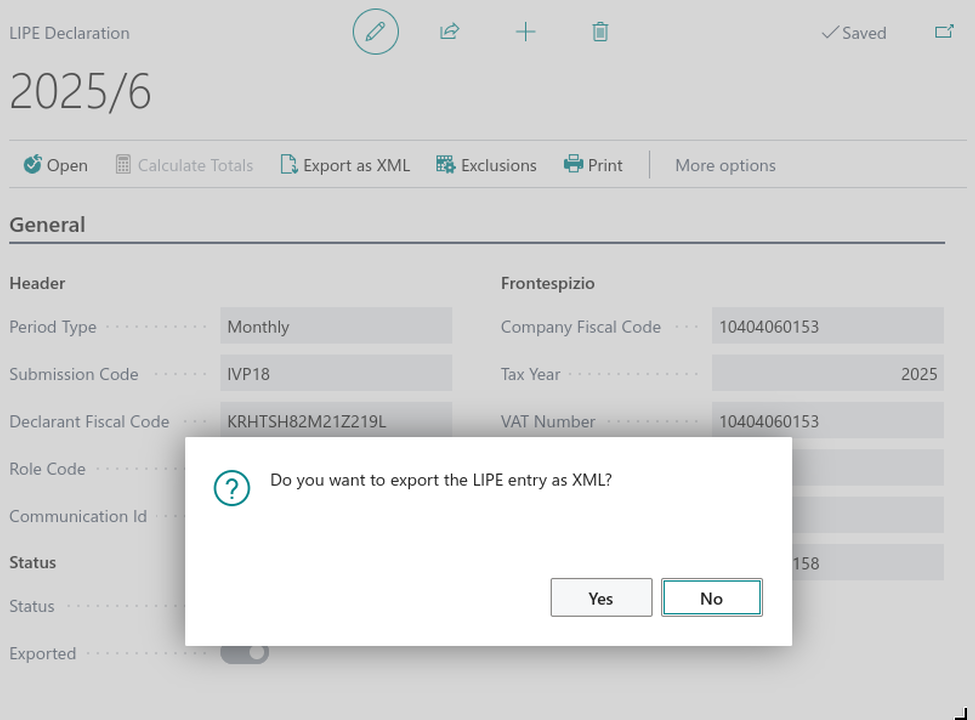
Il pulsante — Salva file nell'elenco, Esporta file sulla scheda — resta disponibile anche su una comunicazione rilasciata: come si vede nella barra qui sopra, il rilascio disattiva solo Calcola totali.
Cosa succede: viene prodotto un unico file XML nel formato ivp dell'Agenzia delle Entrate e scaricato dal browser. Il nome è IT<codice fiscale società>_LI_<identificativo>.xml. Ogni comunicazione selezionata diventa un Modulo numerato all'interno del file, quindi per inviare un trimestre come un'unica comunicazione con un modulo per mese, selezionate insieme le tre comunicazioni mensili di quel trimestre prima di esportare. Ogni movimento esportato ha il flag Esportata impostato; riesportare è consentito e lo imposta di nuovo.
Caricate il file all'Agenzia delle Entrate attraverso il consueto canale telematico.
9. Stampare la dichiarazione
Azione: scegliete Stampa dichiarazione sull'elenco, oppure Stampa sulla scheda.
Cosa succede: la comunicazione viene stampata nel layout ufficiale COMUNICAZIONE LIQUIDAZIONI PERIODICHE IVA / QUADRO VP. Nella pagina di richiesta potete impostare il Tipo di stampa (Test o Finale) e, quando sono mostrate le opzioni estese, la descrizione della merce, il funzionario firmatario, se si tratta di una dichiarazione integrativa e i numeri di protocollo e documento dell'autorità fiscale.
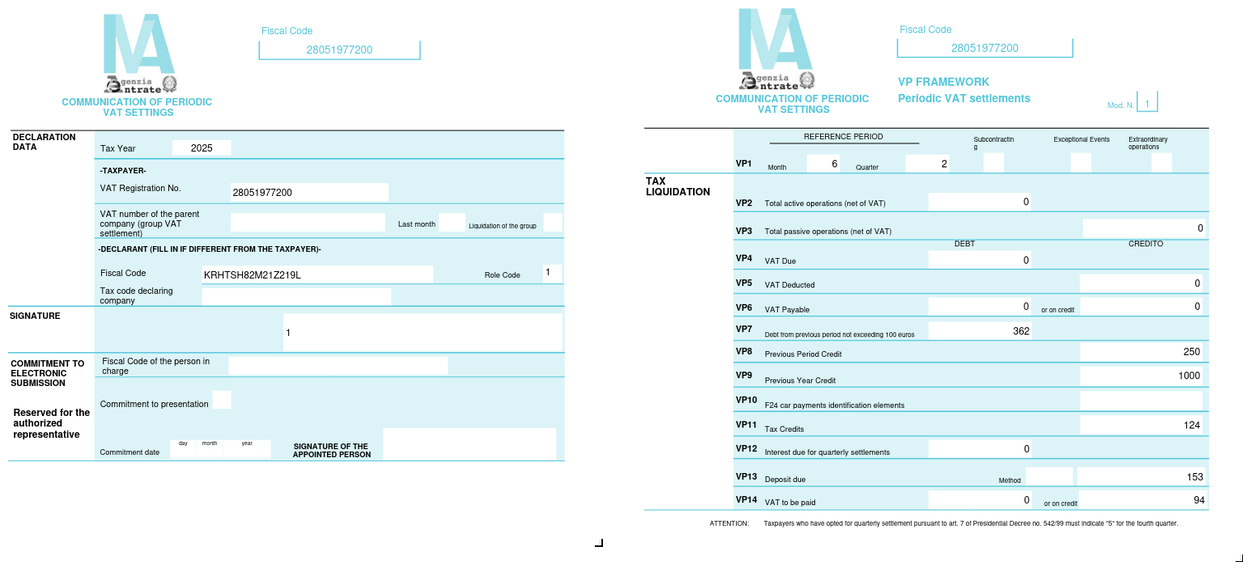
La prima pagina riporta i dati della dichiarazione e del dichiarante; la seconda contiene il quadro VP, dove i righi da VP2 a VP14 corrispondono uno a uno ai campi controllati sulla scheda.
Buono a sapersi
- Calcola totali sovrascrive. Azzera ogni casella calcolata prima di ricostruirla, quindi rieseguirlo è sicuro — ma ogni modifica manuale fatta su un campo calcolato va persa. Impostate i campi manuali (sezione 5) dopo l'ultimo ricalcolo.
- La liquidazione IVA periodica deve essere chiusa. Se il movimento della Liquidazione IVA periodica del periodo manca o ha il flag Periodo IVA chiuso disattivo, Calcola totali si interrompe con un errore. Eseguite prima Calcola e registra liq. IVA in modalità definitiva.
- Contribuenti trimestrali. Mese contiene il primo mese del trimestre; l'app legge la liquidazione dell'ultimo mese del trimestre. Sul modello stampato, chi ha optato per la liquidazione trimestrale ai sensi dell'art. 7 del D.P.R. 542/99 deve indicare "5" per il quarto trimestre.
- L'Identificativo raggruppa i moduli di un unico invio. Avanza solo all'inizio di un trimestre, quindi le comunicazioni mensili dello stesso trimestre lo condividono di proposito: è questo che permette di esportarle in un solo file.
- Gli importi sono imponibili e importi IVA, mai percentuali, e usano la virgola decimale (
1.234,56). - Esportata è informativo. Registra che è stato prodotto un file; non blocca il movimento e non impedisce una nuova esportazione. Per bloccare una comunicazione usate Rilascia.
- Gli Interessi dovuti sono manuali. L'app non calcola gli interessi sulle liquidazioni trimestrali: digitateli in Interessi dovuti prima di rilasciare.
- Id produttore software è precompilato sulla primissima comunicazione creata e riportato in avanti; cambiatelo solo se vi viene indicato.
- Il client italiano mostra le didascalie IVA standard di Business Central (Liquidazione IVA periodica, IVA esigibile, IVA detratta, …); il pulsante Stampa dichiarazione dell'elenco potrebbe comparire ancora in inglese, non avendo per ora una didascalia italiana nell'app.