Costing Management — Guida Utente
Costing Management valorizza il vostro magazzino su periodi che definite voi. Scegliete le date, scegliete da dove prendere il costo di ogni entrata e l'app ricalcola il valore delle giacenze con una media ponderata che potete seguire riga per riga. Le quantità arrivano sempre dai movimenti contabili articolo, quindi non sono mai in discussione, e in Business Central non viene registrato né rivalutato nulla.
Serve per:
- chiudere il valore di magazzino alle date che contano per voi, non a quelle imposte dal metodo standard;
- vedere quanto ogni articolo contribuisce al totale, dal saldo iniziale al valore finale;
- correggere i costi unitari di cui non vi fidate importandoli da Excel e ripartire pulito da un periodo di riferimento;
- consegnare all'amministrazione la valorizzazione come file Excel o come stampa.
I nomi di campi e pulsanti riportati di seguito sono quelli visualizzati con la lingua italiana attiva.
1. Configurazione iniziale
Pagina: Impostazione costi (APT) — cercatela con Dimmi
Azione: compilate i due gruppi.
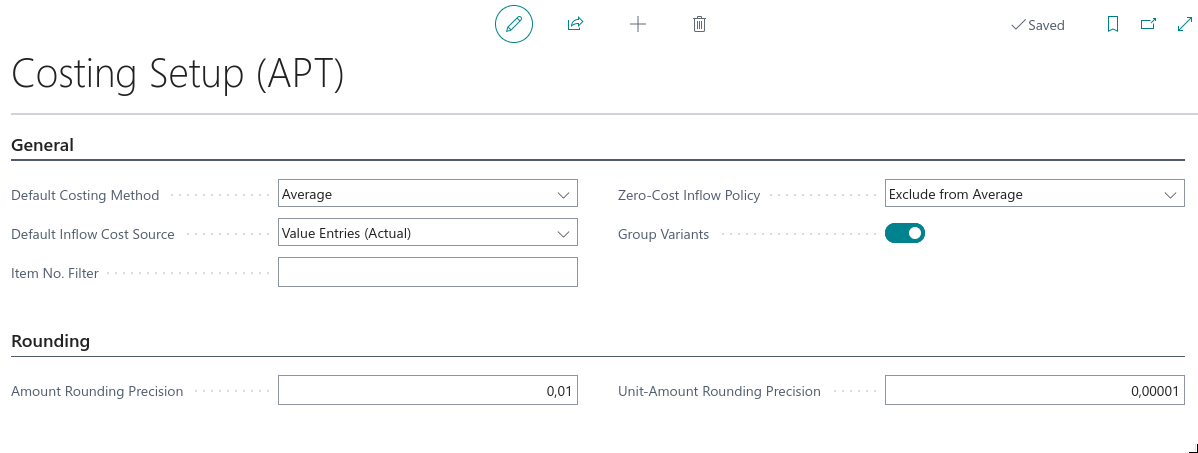
In Generale decidete come si comporta un nuovo periodo:
- Metodo di costo predefinito — il metodo proposto su ogni nuovo periodo. Media è il metodo che l'app calcola: una media ponderata per periodo, applicata a tutto ciò che esce dal magazzino.
- Origine costo entrate predefinita — da dove viene letto il costo di un'entrata: Movimenti di valore (Effettivo), Movimenti di valore (Effettivo + Previsto) quando volete considerare anche ciò che è arrivato ma non è ancora fatturato, oppure Costo unitario articolo per ignorare i movimenti e usare il costo della scheda articolo.
- Filtro N. articolo — lasciatelo vuoto per valorizzare tutto, oppure limitate l'intera app a un intervallo di articoli.
- Criterio entrate a costo zero — cosa fare con un'entrata che ha portato quantità ma non costo. Vedi sezione 5.
- Raggruppa varianti — se attivo viene calcolato un valore per articolo; se disattivo ogni variante viene valorizzata su una riga propria.
In Arrotondamento, Precisione arrotondamento importo vale per i valori e Precisione arrotondamento prezzo unitario per i costi unitari. Qui sopra sono impostati a 0,01 e 0,00001.
Cosa succede: ogni periodo che creerete parte da queste impostazioni, che potete comunque modificare sul singolo periodo.
2. Creare i periodi
Pagina: Periodi di magazzino (APT) → Nuovo
Azione: date al periodo un Codice, una Descrizione, una Data iniziale e una Data finale, poi verificate il Metodo di costo e l'Origine costo entrate ereditati dall'impostazione.
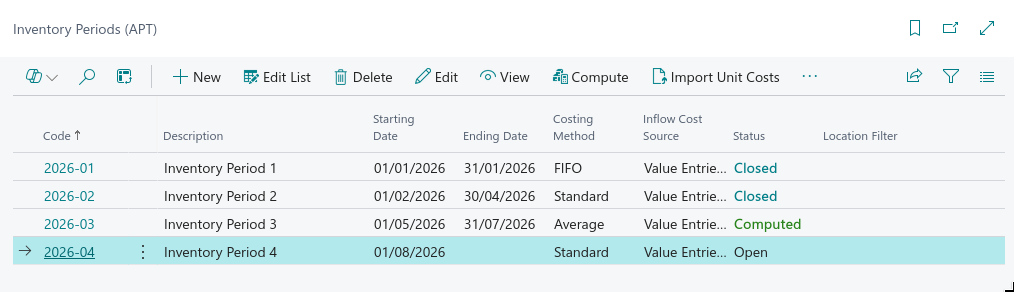
La lista mostra a che punto è ciascun periodo:
| Stato | Significato |
|---|---|
| Aperto | potete ancora cambiarne date e impostazioni; non ha ancora un risultato |
| Calcolato | il valore è stato calcolato e può essere letto, ricalcolato o corretto |
| Chiuso | il risultato è bloccato |
Due campi decidono cosa guarda un periodo: Filtro ubicazione limita le ubicazioni considerate e Filtro gruppo di registrazione inventario limita gli articoli. Lasciateli vuoti per prendere tutto.
I periodi formano una catena: il valore finale di uno diventa il valore iniziale del successivo. Periodo precedente indica a quale agganciarsi; lasciandolo vuoto l'app prende il periodo con la data iniziale precedente più recente.
2.1 Il periodo di riferimento
Se lo storico dei costi in Business Central non è affidabile, partite da un periodo di riferimento: lasciate vuota la Data iniziale, che significa dall'inizio, e impostate la Data finale al giorno prima del vostro primo periodo reale. Le sue quantità sono allora la giacenza reale a quella data e i costi unitari che vi importate diventano il valore iniziale pulito su cui si costruisce tutto ciò che viene dopo (sezione 4).
3. Calcolare il valore
Pagina: Periodo di magazzino → Calcola
Azione: aprite il periodo, scegliete Calcola e confermate.
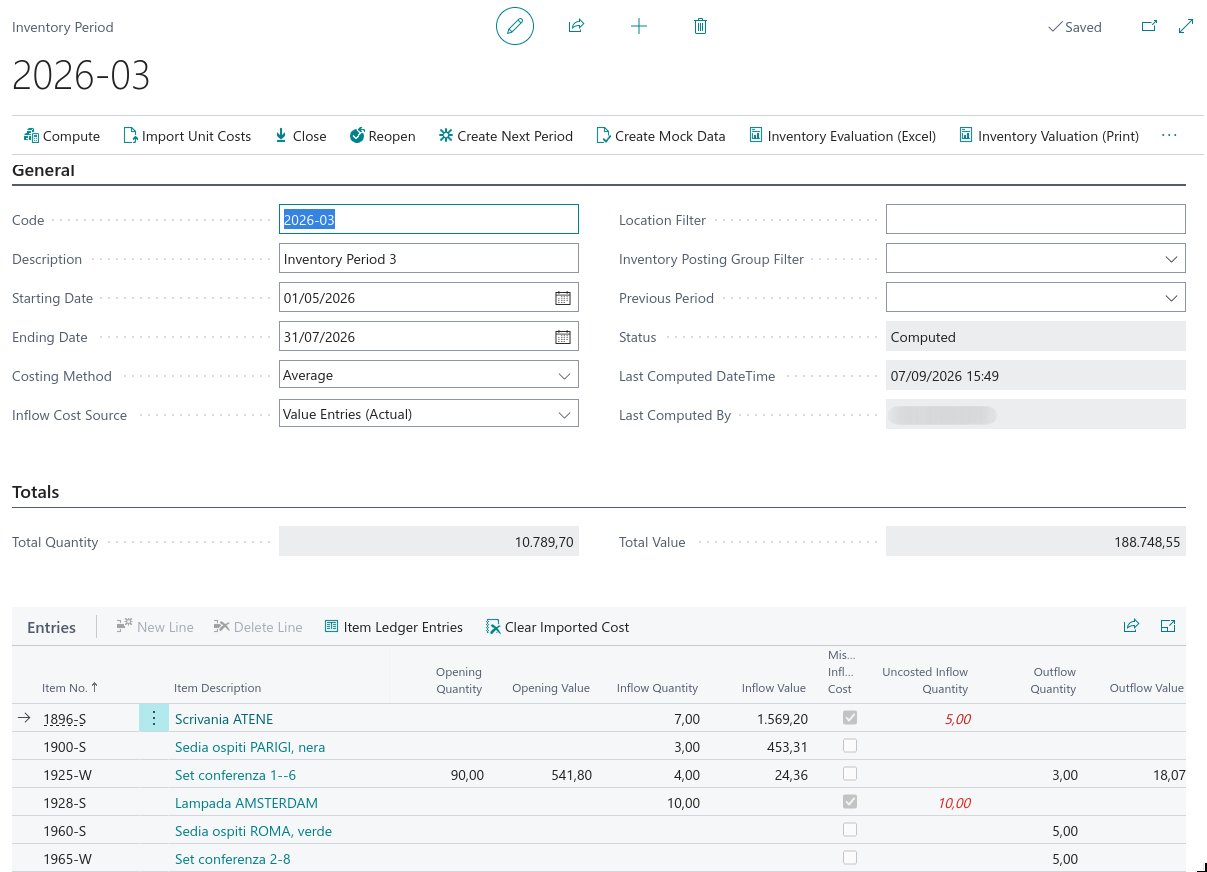
Cosa succede: l'app legge i movimenti contabili articolo del periodo, valorizza le entrate con l'Origine costo entrate scelta, calcola un costo unitario medio per articolo e lo applica a tutto ciò che è uscito. Il periodo passa a Calcolato e Data/ora ultimo calcolo e Ultimo calcolo eseguito da registrano chi lo ha eseguito. Quantità totale e Valore totale nel gruppo Totali sono i valori finali dell'intero periodo.
3.1 Leggere una riga
Ogni riga dei Movimenti è un articolo (e una variante, se non le avete raggruppate):
- Quantità iniziale e Valore iniziale — quanto è stato riportato dal periodo precedente;
- Quantità in entrata e Valore in entrata — quanto è stato ricevuto nel periodo;
- Quantità in uscita e Valore in uscita — quanto è uscito, valorizzato al costo unitario del periodo;
- Quantità finale e Valore finale — quanto resta e quanto vale;
- Costo unitario — la media ponderata del periodo, oppure il costo che avete importato;
- Rettifica di rivalutazione — la differenza tra il valore finale e la pura aritmetica dei movimenti, cioè quanto ha iniettato nel periodo una correzione.
Movimenti contabili articolo sulle righe apre i movimenti da cui la riga è stata costruita, così ogni cifra è risalibile fino ai movimenti.
4. Correggere i costi di cui non vi fidate
Pagina: Periodo di magazzino → Importa costi unitari
Azione: preparate un file Excel con tre colonne — N. articolo, Codice variante, Costo unitario — con l'intestazione sulla prima riga e un articolo per riga dalla seconda. Lasciate la variante vuota quando l'articolo non ne ha, oppure scrivete * per applicare lo stesso costo a tutte le varianti di quell'articolo. Poi scegliete Importa costi unitari e selezionate il file.
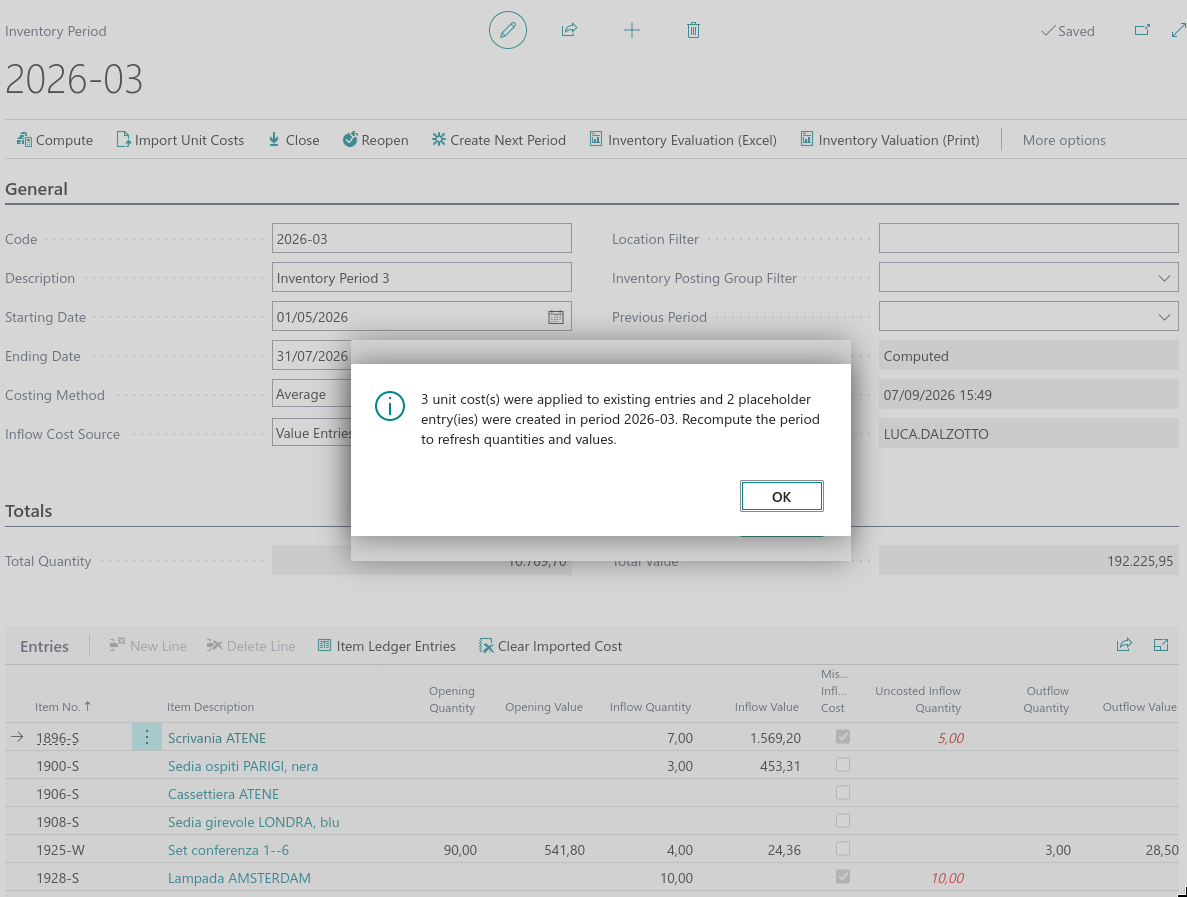
Cosa succede: l'app vi dice cosa ha fatto — quanti costi sono stati applicati a righe già esistenti e quante righe sono state create per articoli che il periodo non aveva ancora. Queste nuove righe prendono le loro quantità al Calcola successivo, ed è per questo che il messaggio vi chiede di ricalcolare.
Un costo importato viene contrassegnato con Costo unitario importato sulla riga e sopravvive al ricalcolo: le quantità vengono riprese dai movimenti, il vostro costo resta. È questo che fa funzionare un periodo di riferimento: correggete una volta e ogni periodo successivo eredita il valore pulito.
Per tornare alla media calcolata su una riga, selezionatela e scegliete Cancella costo importato, poi ricalcolate il periodo.
5. Controllare le righe segnalate
Alcune righe meritano un secondo sguardo prima di fidarsi del totale. L'app le segnala invece di nasconderle nella somma.
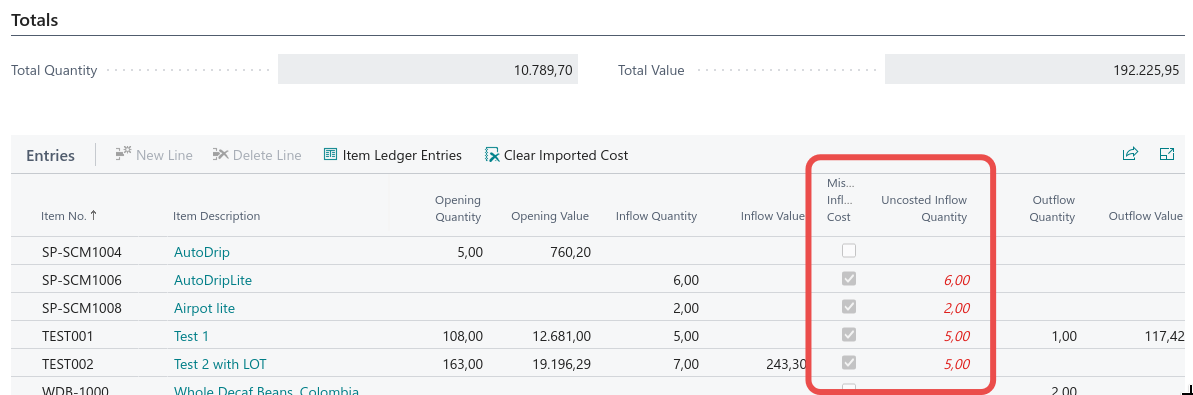
- Costo entrata mancante e Quantità entrata senza costo — un'entrata ha portato merce ma non il suo costo. La quantità è reale, il valore manca.
- È negativo — non c'era giacenza sufficiente a coprire ciò che è uscito, quindi per quella riga non è stato possibile calcolare una media sensata.
Cosa fa l'app di un'entrata senza costo si decide una volta sola, con Criterio entrate a costo zero nell'impostazione:
| Criterio | Cosa succede |
|---|---|
| Solo segnalazione (mantieni zero) | la quantità resta nella media con valore zero e abbassa il costo unitario. La segnalazione vi dice di correggerla |
| Escludi dalla media | la quantità senza costo viene lasciata fuori dalla media, così il costo è calcolato solo su ciò che ha davvero un valore. È il valore predefinito prudente |
| Costo unitario articolo | la quantità senza costo viene valorizzata al costo della scheda articolo |
Qualunque sia il criterio, la correzione più pulita è importare il costo unitario giusto per quell'articolo (sezione 4).
6. Chiudere il periodo e stamparlo
Pagina: Periodo di magazzino → Chiudi
Azione: quando le cifre sono corrette, scegliete Chiudi.
Cosa succede: il periodo viene bloccato — non può più essere ricalcolato e le sue righe non cambiano. Il costo unitario di ogni articolo viene poi scritto nel campo Costo unitario della scheda articolo, così il resto di Business Central lavora con il valore che avete deciso. Se dovete cambiare qualcosa dopo, Riapri riporta il periodo ad Aperto.
Crea prossimo periodo costruisce il periodo successivo a partire da questo: stesso metodo, stesso ambito, con inizio il giorno dopo la sua fine e già agganciato ad esso.
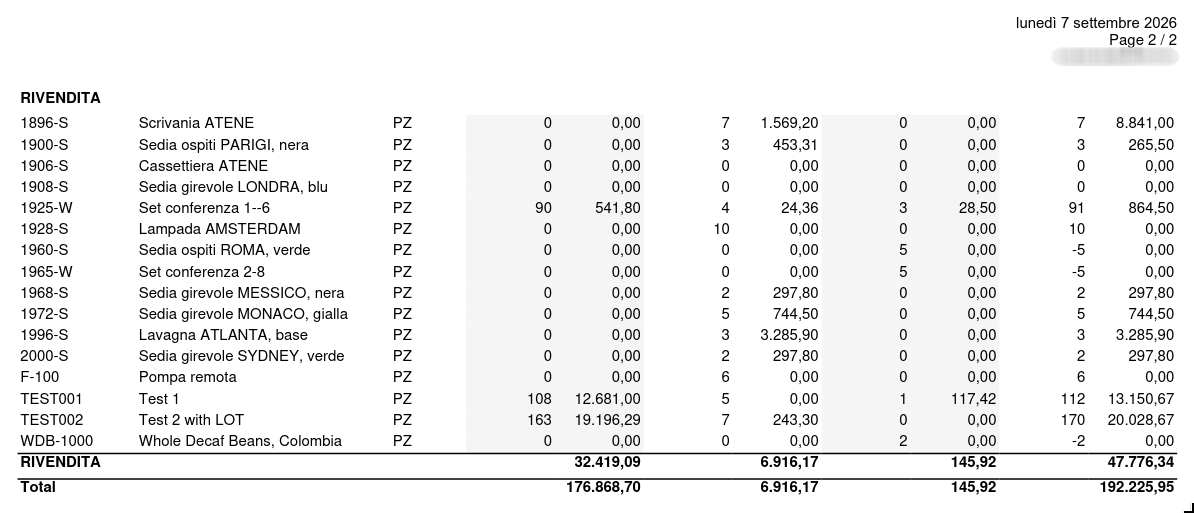
Due report portano le cifre fuori dall'app. Valutazione di magazzino (Excel) produce un foglio con una riga per articolo e il totale. Valorizzazione di magazzino (Stampa) produce la valorizzazione stampata: iniziale, aumenti, diminuzioni e finale, raggruppati per gruppo di registrazione magazzino.
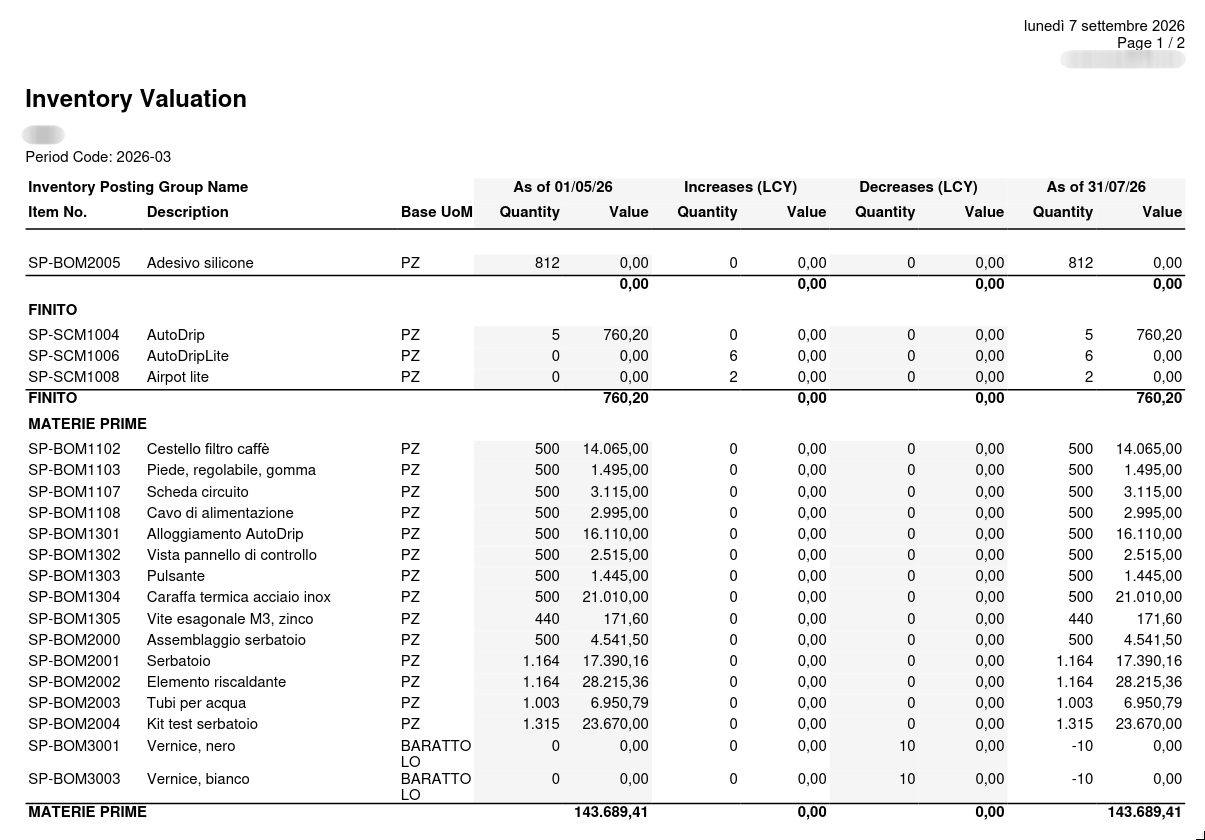
Ogni gruppo si chiude con il proprio subtotale e l'ultima pagina riporta il totale generale del periodo.
Buono a sapersi
- Non viene registrato nulla. L'app non registra, non rivaluta e non modifica i vostri movimenti contabili articolo o movimenti di valore. Li legge e memorizza il proprio risultato. L'unica eccezione è Chiudi, che scrive il costo unitario del periodo sulla scheda articolo.
- Le quantità non sono opinioni. Arrivano sempre dai movimenti contabili articolo, quindi le quantità di una riga coincidono con Business Central anche quando i valori no.
- Un periodo si modifica solo finché è Aperto. Date, metodo, filtri: cambiateli prima e calcolate dopo, così un risultato non può mai essere in disaccordo con le impostazioni che lo hanno prodotto.
- Ricalcolate in ordine. Un periodo non può essere ricalcolato finché un periodo che dipende da esso è già calcolato o chiuso: riaprite prima quello. È ciò che tiene onesta la catena.
- Una Data iniziale vuota significa "dall'inizio". È questo che fa sì che un periodo di riferimento mostri la giacenza reale alla data di taglio invece dei movimenti di un mese.
- I costi importati restano finché non li cancellate. Sopravvivono a ogni ricalcolo; Cancella costo importato è l'unico modo per tornare alla media calcolata.
- I filtri ubicazione delimitano, non separano. Un periodo può essere limitato ad alcune ubicazioni, ma le righe di risultato sono per articolo, non per ubicazione.