Fast MRP — Guida Utente
Fast MRP calcola i fabbisogni di prodotti finiti e materie prime a partire da vendite, previsioni e distinte base, e genera automaticamente gli ordini di acquisto, produzione e trasferimento necessari a soddisfarli. Invece di ricostruire a mano il piano su fogli di calcolo, definite una volta lo scenario di pianificazione e Fast MRP mette a confronto vendite, previsioni, giacenze e ordini aperti su tutti i livelli di distinta, indicandovi esattamente cosa comprare o produrre e quando. Ogni calcolo è definito da un prospetto fabbisogni: un insieme di filtri e parametri che potete salvare, copiare e rilanciare.
Serve per:
- sapere esattamente cosa comprare o produrre, articolo per articolo e data per data;
- confrontare scenari: con o senza previsioni, con o senza giacenze, su un intervallo di tempo specifico;
- non dimenticare nessun componente, grazie all'esplosione multilivello delle distinte;
- creare con un clic ordini di acquisto e di produzione dalle righe di fabbisogno selezionate, con raggruppamento intelligente per fornitore e gestione delle commesse (make-to-order);
- risalire da ogni ordine al fabbisogno che lo ha generato;
- caricare la previsione di vendita direttamente da Excel.
I nomi di campi e pulsanti riportati di seguito sono quelli visualizzati con la lingua italiana attiva.
1. Configurare un prospetto fabbisogni
Pagina: Scheda Prospetto Fabbisogni
Un prospetto fabbisogni è un'anagrafica di parametri: crearlo non avvia nessun calcolo, lo prepara soltanto. Definite una volta lo scenario di pianificazione — articoli, ubicazioni, date e previsioni — e rilanciatelo ogni volta che serve.
La scheda seguente pianifica due prodotti finiti settimana per settimana, da ottobre a dicembre, compresi i loro componenti (MPS+MRP):
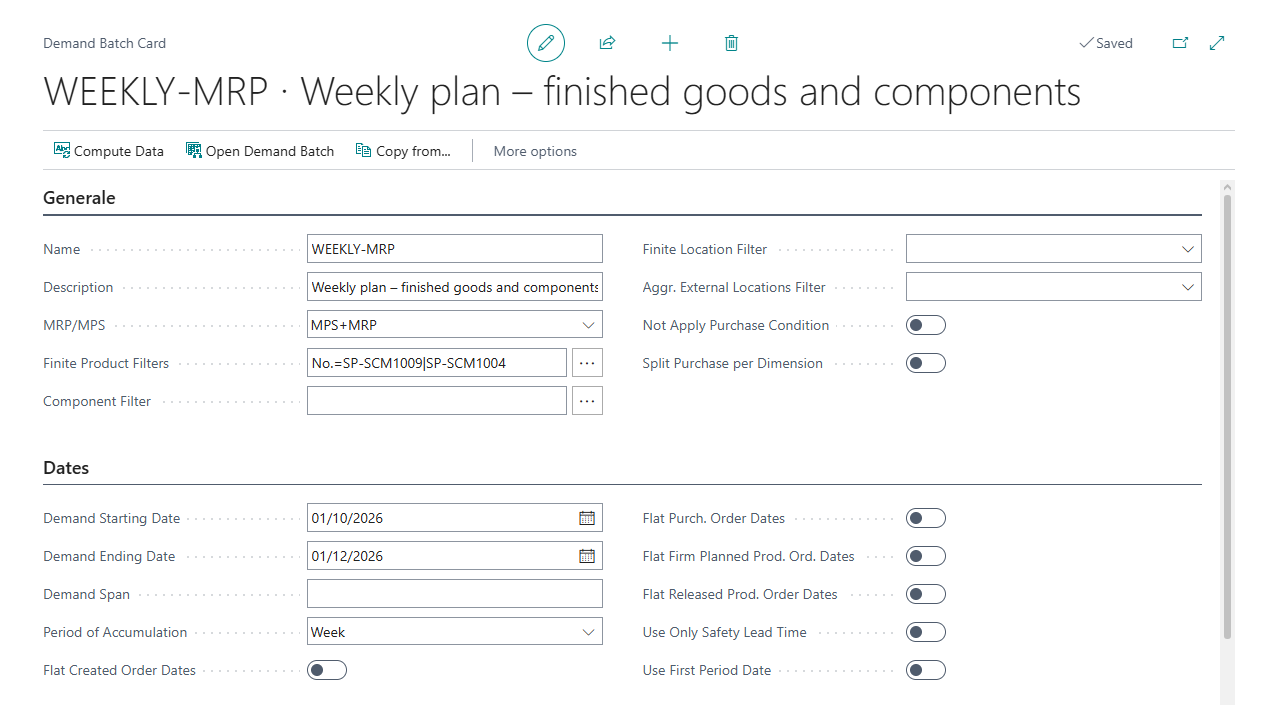
Le azioni Calcola dati, Apri Prospetto Fabbisogni e Copia da... in alto sono descritte nella sezione 2.
1.1 Identità e tipo di calcolo
- Nome / Descrizione — identificano il prospetto; il nome deve essere univoco. Non influenzano il calcolo.
- MPS/MRP — ha due sole configurazioni: MPS, che calcola solo i fabbisogni dei documenti già esistenti e delle giacenze, e MPS+MRP, che aggiunge la pianificazione degli ordini di produzione sulla base delle distinte (con esplosione multilivello per i semilavorati). Nella pratica si usa quasi sempre MPS+MRP.
1.2 Cosa calcolare
- Filtro prodotti finiti — seleziona gli articoli da considerare; i componenti ottenuti dall'esplosione delle loro distinte vengono aggiunti automaticamente al filtro. Un filtro stretto (es. un solo articolo) rende il calcolo molto più rapido; un filtro ampio può allungarlo sensibilmente per via dell'esplosione distinte.
- Filtro componenti — filtro aggiuntivo applicato ai componenti.
- Filtro ubicazione finiti — restringe ubicazioni e giacenze considerate per i prodotti finiti.
- Componenti nell'ubicazione / Output nell'ubicazione (campi non visibili di default) — impostano rispettivamente l'ubicazione di pianificazione dei componenti e quella di versamento degli ordini di produzione pianificati. Se Output nell'ubicazione è vuoto, viene usata la stessa ubicazione di Componenti nell'ubicazione.
1.3 Date e calcolo datato
- Data inizio/fine fabbisogni — intervallo temporale del calcolo. Intervallo fabbisogni calcola dinamicamente la data fine aggiungendo un periodo alla data di lavoro, invece di una data fissa.
- Periodo di accumulazione — determina se il calcolo è datato o no:
- Tutto: tutti gli eventi (vendite, acquisti, giacenze…) vengono raggruppati come se accadessero nello stesso giorno — calcolo più semplice e veloce;
- Mese / Settimana: gli eventi sono raggruppati per mese o settimana, ottenendo un calcolo datato più dettagliato;
- vuoto: nessun raggruppamento, le date esatte dei documenti sono usate singolarmente. Un calcolo datato corretto richiede che Vendite dettagliate sia attivo (vedi sezione 1.5).
- Date fisse sugli ordini creati — un gruppo di flag (complessivo, solo acquisto, solo produzione pianificata, solo produzione rilasciata) che forzano a "inizio dei tempi" le date degli ordini generati dal calcolo, invece di usare le date calcolate.
- Usa solo lead time di sicurezza — ignora i tempi di ciclo di produzione, considerando solo il lead time di sicurezza dell'articolo.
1.4 Previsioni
- Nome previsione — la previsione di vendita/produzione da considerare nel calcolo (vedi sezione 7 per come caricarla).
- Data inizio/fine previsioni — intervallo temporale della previsione; lasciare vuoti per considerarla per intero.
- Periodo accumulazione previsioni — stesso meccanismo del Periodo di accumulazione, applicato alla previsione.
1.5 Ottimizzazioni
- Vendite dettagliate — se attivo, mantiene l'informazione delle singole righe di vendita che hanno generato il fabbisogno (necessario per un calcolo datato corretto); se disattivo, le vendite vengono raggruppate e l'informazione di dettaglio si perde. Valutate l'attivazione in base al volume di dati: su batch molto grandi incide sia sul tempo di calcolo sia sullo spazio salvato.
- Salva dettagli MPS — se disattivato, non salva i dettagli dell'analisi MPS (tranne i componenti di produzione), riducendo la durata del calcolo. Disattivatelo solo se il salvataggio dei dettagli risulta lento.
- Categorie articolo da salvare — limita quali categorie di articoli vengono salvate (e quindi visibili nel prospetto), riducendo anche il tempo di calcolo. Lasciare vuoto per il prospetto più completo.
- Calcola quantità derivate — aggiunge alle righe fabbisogno le colonne Qtà derivata da vendite, da previsione e da sospesi, utili per confrontare il peso delle vendite reali rispetto alle previsioni sui componenti.
- Calcola acquisti periodo — aggiunge la colonna Acquistato periodo, utile quando il calcolo copre un intervallo di tempo specifico (altrimenti il valore crescerebbe indefinitamente).
1.6 Limitazione dati
- Evita disponibilità — il calcolo ignora giacenze, ordini di acquisto, output di produzione e componenti degli ordini già esistenti: simula una partenza da zero.
- Solo articoli in vendita — limita il calcolo agli articoli effettivamente vendibili.
- Includi ordini programmati di vendita — considera gli ordini programmati (blanket) come ordini di vendita normali.
- Evita vendite — calcola senza considerare le vendite; utile quando si preferisce creare manualmente gli ordini di produzione e lanciare il calcolo fabbisogni su di essi, invece che pianificarli dalle vendite.
1.7 Filtri asimmetrici — da usare con cautela
Filtro tipo ordine, Filtro paese, Filtro cliente e gli altri filtri di questo gruppo si applicano prevalentemente al lato domanda (vendite e trasferimenti conto deposito); la giacenza viene sempre considerata per intero. Possono quindi produrre un netting non sempre coerente — usateli solo quando sapete esattamente cosa state escludendo.
1.8 Creazione automatica
- Crea ordini di produzione — crea automaticamente tutti gli ordini di produzione per le unità di fabbisogno con quantità da ordinare maggiore di zero, subito dopo il calcolo (senza passare dalla selezione manuale descritta in sezione 4).
- Elimina ordini pianificati / Elimina ordini di produzione pianificata firm — eliminano gli ordini della categoria indicata prima di rilanciare il calcolo, per evitare duplicati su ricalcoli successivi.
2. Calcolare e aprire il prospetto
Azione: premete Calcola dati (Ctrl+F9) sulla scheda del prospetto.
Cosa succede: il calcolo dei fabbisogni viene eseguito secondo i parametri impostati; al termine si apre automaticamente la pagina Righe Fabbisogni con il risultato.
Per riaprire il risultato in un secondo momento senza ricalcolare, usate Apri Prospetto Fabbisogni. Per creare un nuovo prospetto riusando i parametri di uno già esistente, usate Copia da... sulla scheda.
3. Analizzare le righe fabbisogni
Pagina: Righe Fabbisogni
Ogni riga rappresenta un fabbisogno per un articolo (ed eventualmente per un'ubicazione specifica, se espansa): la pagina vi indica esattamente cosa comprare o produrre, e quando vi serve.
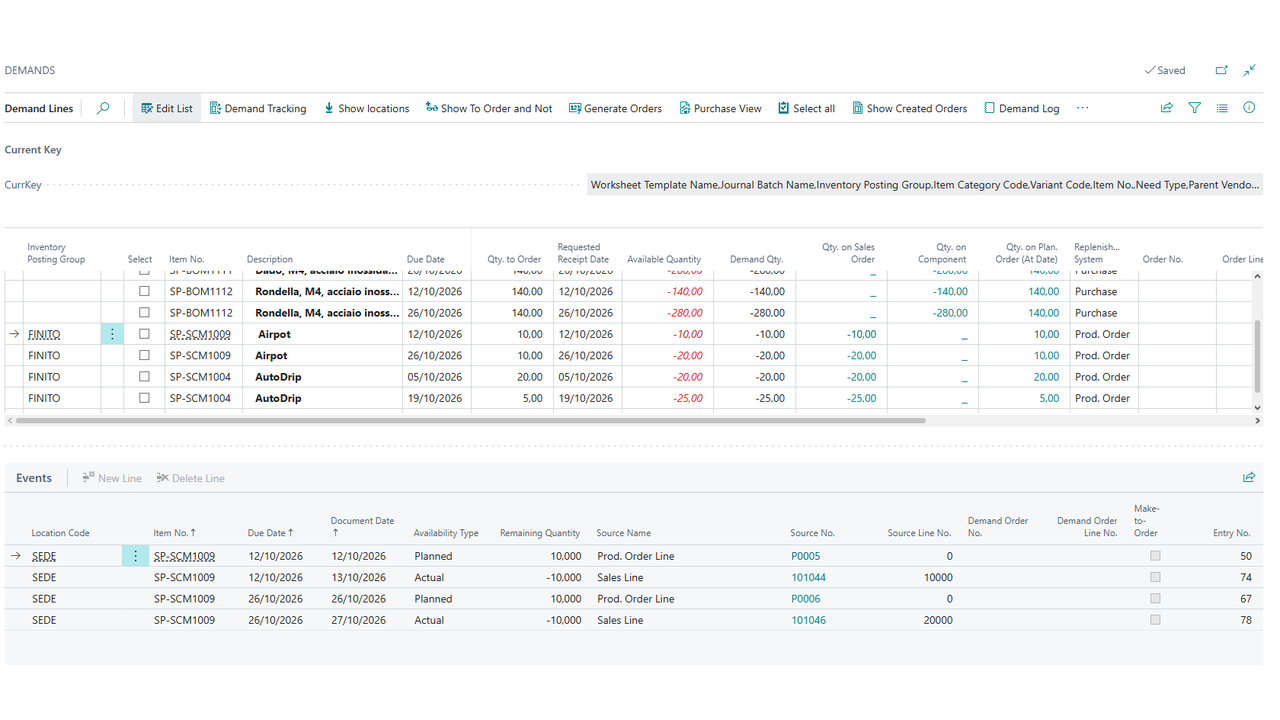
Nell'esempio, i prodotti finiti (Ordine di produzione) e i loro componenti (Acquisto) compaiono su righe separate per ogni data; i valori negativi di Disponibile, in rosso, sono le carenze che il calcolo copre con la Qtà da ordinare. La parte Eventi in basso elenca i documenti all'origine della riga selezionata — righe di vendita, righe di ordini di produzione pianificati e così via — con le relative date e quantità.
Le colonne principali:
| Colonna | Significato |
|---|---|
| Nr. articolo / Descrizione | L'articolo in fabbisogno. |
| Ubicazione | Ubicazione della riga, se il fabbisogno è stato espanso per ubicazione. |
| Qtà da ordinare | L'output principale del calcolo: quanto resta da ordinare. |
| Data di carico richiesta | Quando l'articolo deve essere disponibile. |
| Disponibile | Giacenza più arrivi futuri e versamenti, meno componenti e vendite impegnate. |
| Sistema di rifornimento | Se il fabbisogno si risolve con un ordine di acquisto o di produzione. |
| Nr. ordine / Nr. riga ordine | Compilati solo dopo Genera Ordini (vedi sezione 4). |
| Fornitore | Dal catalogo fornitore dell'articolo o dalla sua anagrafica. |
| Nr. ordine fabbisogno | L'ordine di vendita associato, nel caso di fabbisogno su commessa (make-to-order). |
| Tipo fabbisogno | Interno o esterno (conto terzi). |
Azioni disponibili sulla pagina:
- Mostra/Nascondi ubicazioni — espande o comprime il dettaglio per ubicazione delle righe.
- Vista Acquisti — filtra mostrando solo le righe con sistema di rifornimento ad acquisto.
- Seleziona tutto / Deseleziona tutto — marca o smarca la colonna Seleziona su tutte le righe, utile prima di generare gli ordini in blocco.
4. Generare gli ordini
Azione: selezionate le righe desiderate (quelle con Qtà da ordinare maggiore di zero) e premete Genera Ordini (F9).
Si apre una finestra con tre sezioni, che trasforma in un unico passaggio il fabbisogno selezionato in ordini di acquisto e di produzione:
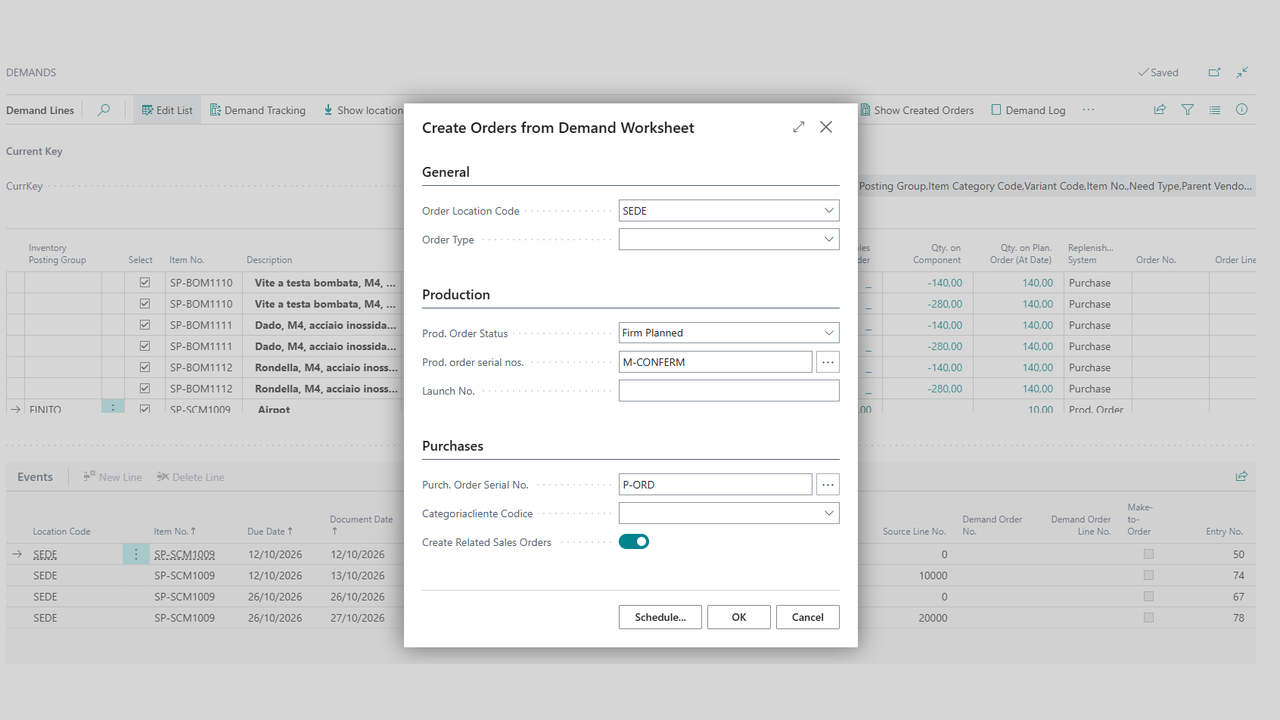
Generale
- Cod. ubicazione ordine — ubicazione da assegnare agli ordini generati (acquisto e produzione).
- Tipo ordine — tipo ordine da assegnare.
Produzione
- Stato ordine produzione — Pianificato, Produzione Pianificata Firm o Rilasciato.
- Nr. seriale ordini di produzione — serie numerazione per i nuovi ordini.
- Nr. lancio — specificare solo per accodare a un lancio già esistente.
Acquisti
- Nr. seriale ord. acquisto — serie numerazione per i nuovi ordini d'acquisto.
- Cod. dimens. globale 2.
- Crea ordini vendita collegati — quando attivo, crea anche gli ordini di vendita collegati ai nuovi ordini d'acquisto, per i fabbisogni esterni (acquisti con componenti rivenduti al fornitore).
Cosa succede: vengono creati gli ordini di acquisto o di produzione per tutte le righe selezionate con quantità da ordinare maggiore di zero; le colonne Nr. ordine e Nr. riga ordine sulle righe fabbisogno vengono compilate di conseguenza.
5. Tracciare gli ordini generati
Azione: su una riga fabbisogno, premete Tracciabilità Fabbisogni (Ctrl+Shift+O).
Cosa succede: si apre una pagina con tutti gli ordini (effettivi o pianificati) associati all'articolo selezionato — se la riga è specifica per un'ubicazione, solo quelli di quell'ubicazione; se è una riga aggregata, tutti quelli dell'articolo. Permette di risalire a ritroso all'origine di un fabbisogno.
Dopo aver generato gli ordini, Mostra Ordine Creato apre direttamente l'ordine di acquisto o di produzione collegato alla riga selezionata.
6. Risolvere gli errori di calcolo
Azione: premete Log Fabbisogni (Ctrl+Shift+L).
Cosa succede: si apre una pagina con gli eventuali errori e messaggi di stato prodotti durante l'ultimo calcolo del prospetto.
7. Importare una previsione da Excel
Pagina: Previsioni Domanda → riga della previsione → Importa da Excel
Azione: scegliete il file .xlsx e il relativo foglio.
Formato richiesto: la prima riga del foglio deve contenere, come intestazione di colonna, il nome esatto del campo a cui la colonna corrisponde — l'ordine delle colonne è libero, è il nome dell'intestazione che conta. Le colonne riconosciute sono:
| Intestazione colonna | Obbligatoria | Contenuto |
|---|---|---|
| Nome previsione | Solo se non è già selezionata una previsione nella pagina di importazione | Codice della previsione a cui aggiungere le righe. |
| Nr. articolo | Sì | Articolo della riga di previsione. |
| Data previsione | Sì | Data a cui si riferisce la quantità. |
| Ubicazione | No | Ubicazione della previsione. |
| Quantità previsione | Sì | Quantità prevista. |
Le righe con Nr. articolo vuoto vengono scartate.
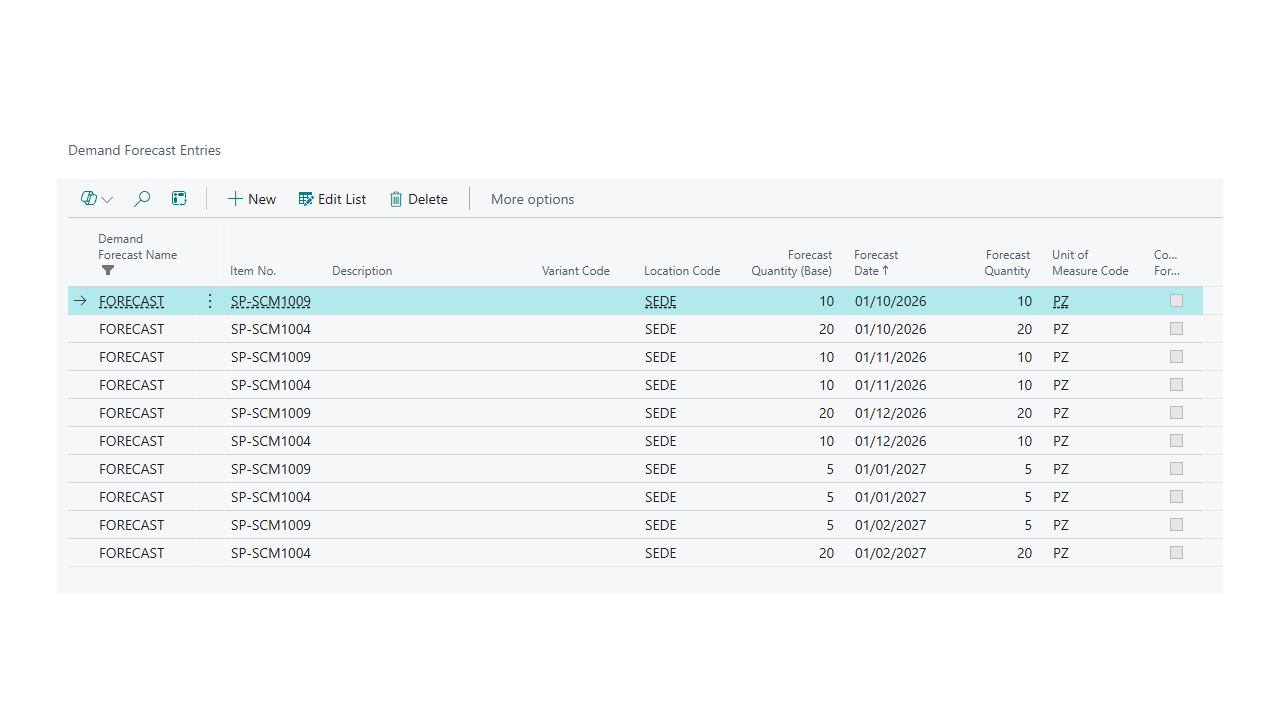
Cosa succede: le righe importate compaiono in Mov. previsioni domanda, una per articolo, ubicazione e data, e potete pianificare subito su di esse impostando il nome della previsione in Nome previsione sulla scheda del prospetto.
Buono a sapersi
- Il calcolo datato richiede le vendite dettagliate. Se impostate un Periodo di accumulazione diverso da vuoto/Tutto senza attivare Vendite dettagliate, il risultato non sarà granulare come vi aspettate.
- I filtri asimmetrici vanno sempre usati con cautela: incidono solo sulla domanda, non sulla giacenza, e possono produrre un netting fuorviante.
- Generare ordini non ricalcola il prospetto. Se modificate i parametri dopo aver generato ordini, ricalcolate prima di generarne altri per evitare duplicazioni.
- Le date fisse sugli ordini creati sono pensate per contesti dove la data reale dell'ordine non è significativa per l'analisi successiva (es. batch di test o ricalcoli storici) — non attivatele su calcoli operativi a meno che non sia il comportamento voluto.