Lettere d'Intento — Guida Utente
Lettere d'Intento porta il plafond IVA dentro Business Central, al posto del foglio di calcolo. Registrate una volta sola ogni dichiarazione d'intento — quella che emettete verso un fornitore o quella che vi invia un cliente — e da quel momento l'app controlla ogni riga di vendita e di acquisto, applica da sola la categoria di registrazione IVA esente e tiene aggiornati gli importi dichiarato, utilizzato, inevaso e residuo mentre i documenti passano da ordine a spedizione a fattura.
Serve per:
- registrare le lettere d'intento che avete, per clienti e per fornitori, con il periodo di validità e l'importo dichiarato;
- far collegare automaticamente alla riga di documento la lettera attiva giusta, con la cat. reg. art./serv. IVA esente;
- vedere in ogni momento quanto di una lettera è già utilizzato, quanto è impegnato da ordini aperti e quanto resta;
- tenere sotto controllo il plafond annuale, con un avviso o un blocco prima di superarlo;
- produrre il file telematico e il modulo cartaceo della dichiarazione d'intento per l'Agenzia delle Entrate.
L'app implementa il plafond fisso e la dichiarazione per importo. Il tipo plafond Mobile e il tipo dichiarazione Transazione si possono selezionare sulla scheda ma non vengono elaborati in modo diverso — vedi Da sapere.
I nomi di campi e pulsanti riportati di seguito sono quelli visualizzati con la lingua italiana attiva.
1. Configurazione iniziale
Pagina: Setup vendite e crediti → Nrr. esenzione IVA
Pagina: Setup acquisti e debiti → Nrr. esenzione IVA
Azione: collegate entrambi a una numerazione. Le lettere per i clienti prendono il numero dal setup vendite, quelle per i fornitori dal setup acquisti.
Cosa succede: la numerazione compila Nr. documento sulla nuova lettera — il numero con cui l'app la identifica ovunque. La numerazione degli acquisti è obbligatoria: senza di essa una lettera per un fornitore non può essere creata.
Pagina: Cat. reg. art./serv. IVA e Setup registrazioni IVA
Serve una categoria di registrazione articoli/servizi IVA che rappresenti l'esenzione, e una riga di Setup registrazioni IVA che la combini con ogni categoria di registrazione business IVA effettivamente in uso. È la categoria che l'app scrive sulle righe esenti dei documenti: una combinazione mancante blocca il documento, non l'app.
Pagina: Fornitori autorità doganale
I fornitori presenti in questa lista sono riconosciuti come uffici doganali. Sulla lettera d'intento intestata a uno di essi viene spuntato automaticamente Importazione al posto di Esportazione.
2. Impostare il plafond annuale
Pagina: Periodi plafond IVA Aptagram
Una riga per anno. Compilate:
- Anno — l'anno solare a cui appartiene il plafond.
- Importo — il plafond dell'anno: il massimo che potete dichiarare complessivamente.
- Importo notifica — una soglia anticipata, sotto il plafond, alla quale volete essere avvisati.
- Tipo di notifica — cosa succede a quella soglia: niente, Messaggio (un avviso che potete chiudere) oppure Errore (l'operazione viene rifiutata).
Tre colonne sono calcolate e non si possono digitare:
- Importo dichiarato — tutto ciò che è stato dichiarato sulle lettere fornitore datate in quell'anno.
- Importo usato — tutto ciò che è stato effettivamente registrato a fronte di esse.
- Importo residuo — Importo meno Importo usato.
Cosa succede: quando inserite un importo dichiarato su una lettera fornitore, l'app lo somma a quanto già dichiarato per quell'anno. Oltre Importo l'operazione viene rifiutata senz'altro. Oltre Importo notifica ricevete il messaggio o l'errore che avete configurato. Le lettere cliente non vengono confrontate con il plafond: il plafond è ciò che voi potete acquistare senza IVA, non ciò che possono fare i vostri clienti.
3. Registrare una lettera d'intento
Pagina: Esenzioni IVA Aptagram → Nuovo
L'elenco raccoglie tutte le lettere registrate, sia quelle per i clienti sia quelle per i fornitori:
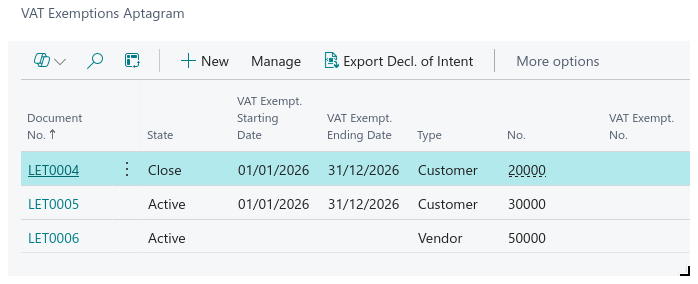
Stato dice a colpo d'occhio quali lettere sono in servizio: solo una lettera in stato Attivo viene proposta su una riga di documento (vedi sezione 5).
La scheda si apre su tre gruppi. In Generale identificate la lettera:
- Tipo — Clienti per una lettera che vi ha inviato un cliente, Fornitori per una che emettete verso un fornitore.
- Nr. — il cliente o il fornitore. Nome si compila da solo.
- Nr. documento — il numero interno, dalla numerazione configurata nella sezione 1.
- Data inizio esenzione IVA e Data fine esenzione IVA — il periodo di validità. Entrambe le date devono cadere dentro l'Anno, e la data fine non può precedere la data inizio.
- Nr. esenzione IVA e Data esenzione IVA — numero e data della dichiarazione vera e propria. Su una lettera fornitore il numero viene compilato automaticamente dalla data inizio.
- Data registro interessi esenzione IVA, Ufficio esenzione IVA, Nr. consecutivo esenzione IVA — i restanti dati di registro.
- Stato — non modificabile, governato dai pulsanti descritti nella sezione 5.
In Addizionali registrate la documentazione e le regole di registrazione:
- Protocollo invio 1 e Protocollo invio 2 — le due parti del numero di protocollo che l'Agenzia restituisce per l'invio originale.
- Protocollo invio integrativo 1 e Protocollo invio integrativo 2 — gli stessi, per un invio integrativo.
- Data ricezione — quando la dichiarazione vi è arrivata.
- Cat. reg. art./serv. IVA — la categoria esente della sezione 1. È obbligatoria per attivare la lettera, perché è ciò che l'app scrive sulle righe dei documenti.
- Anno, Tipo dichiarazione, Tipo plafond.
- Importazione / Esportazione, Presentata dichiarazione IVA, Cessioni intracomunitarie, Cessioni San Marino, Operazioni assimilate, Operazioni straordinarie — le caselle del modulo ufficiale. Di Importazione ed Esportazione ne compare una sola, a seconda che la lettera sia per un fornitore o per un cliente.
Due regole che l'app applica mentre digitate:
- lo stesso cliente o fornitore non può avere due lettere con periodi di validità sovrapposti;
- una seconda lettera non può iniziare mentre per quel soggetto è ancora in corso una lettera attiva.
4. Dichiarare l'importo
Pagina: Esenzione IVA → Totali
Azione: digitate l'importo della dichiarazione in Importo dichiarato.
Cosa succede: l'app lo registra come movimento Dichiarato e, su una lettera fornitore, lo confronta con il plafond dell'anno (vedi sezione 2). Totale dichiarato si aggiorna di conseguenza.
Quando Protocollo invio 1 e Protocollo invio 2 sono entrambi compilati, l'invio originale è chiuso: Importo dichiarato diventa non modificabile e subentra Totale dichiarato integrativo. Usatelo per registrare l'importo aggiuntivo di una dichiarazione integrativa; si somma a Totale dichiarato allo stesso modo.
Il resto del gruppo è il saldo in tempo reale della lettera:
| Campo | Cosa mostra |
|---|---|
| Importo utilizzato (esterno) | Importo consumato fuori da Business Central — lo digitate voi |
| Importo utilizzato (interno) | Importo consumato da fatture e note di credito registrate — calcolato |
| Importo utilizzato (totale) | I due precedenti, sommati |
| Importo residuo | Dichiarato, meno tutto ciò che è stato utilizzato |
| Importo inevaso (Previsionale) | Impegnato da righe d'ordine aperte, non ancora spedite né fatturate |
| Importo evaso (Previsionale) | Spedito o ricevuto, non ancora fatturato |
Importo utilizzato (interno), Importo utilizzato (totale), Importo inevaso e Importo evaso hanno il drill-down: cliccate sul valore per vedere esattamente da quali documenti è composto.
Sulla lettera qui sotto sono stati dichiarati 10.000,00, ne sono già stati utilizzati 2.143,50 da fatture registrate e 3.763,21 sono impegnati da ordini ancora aperti:
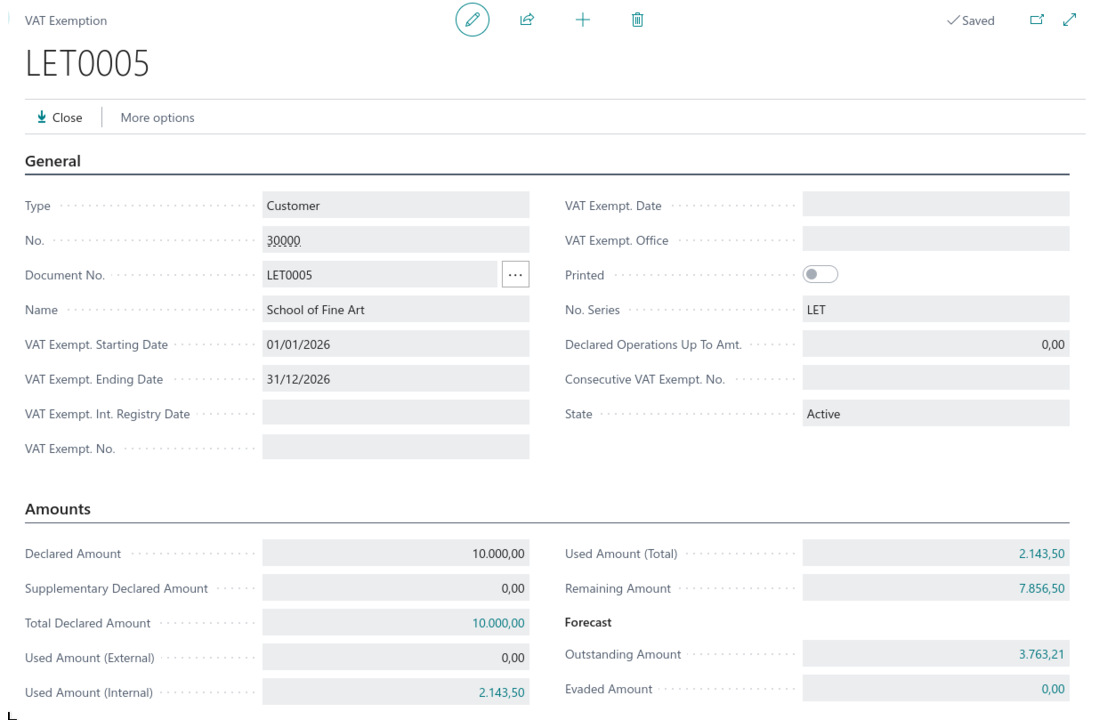
Importo residuo riporta 7.856,50: il dichiarato meno quanto è stato utilizzato.
I due importi Previsionale sono volutamente esclusi da Importo residuo. Il residuo dice quanto potete ancora impegnare; inevaso ed evaso dicono quanto di esso è già prenotato.
5. Attivare, chiudere e riaprire
Una lettera ha tre stati, e i pulsanti sulla barra la spostano dall'uno all'altro.
Azione: Attiva.
Cosa succede: lo stato diventa Attivo e l'intera scheda si blocca in modifica. Cat. reg. art./serv. IVA deve essere compilata, altrimenti l'azione viene rifiutata. Solo una lettera attiva può essere selezionata su una riga di documento: è l'interruttore che la mette in servizio.
Azione: Chiudi. La lettera smette di essere proposta sulle nuove righe di documento. Usatelo quando la dichiarazione è esaurita o il suo periodo è concluso.
Azione: Riapri. Lo stato torna vuoto e la scheda torna modificabile. Usatelo per correggere una lettera attivata troppo presto.
6. Documenti di vendita e di acquisto
Pagina: Ordine di vendita / Fattura di vendita / Ordine di acquisto / Fattura di acquisto → le righe
Azione: inserite una riga come fate di consueto.
Cosa succede: all'inserimento o alla modifica della riga, l'app cerca una lettera d'intento attiva per quel cliente o fornitore, valida alla data del documento, con importo residuo sufficiente a coprire la riga. Se la trova, scrive il suo numero in Nr. lettera d'intento sulla riga e sostituisce la Cat. reg. art./serv. IVA della riga con quella esente della lettera. Nient'altro della riga viene toccato.
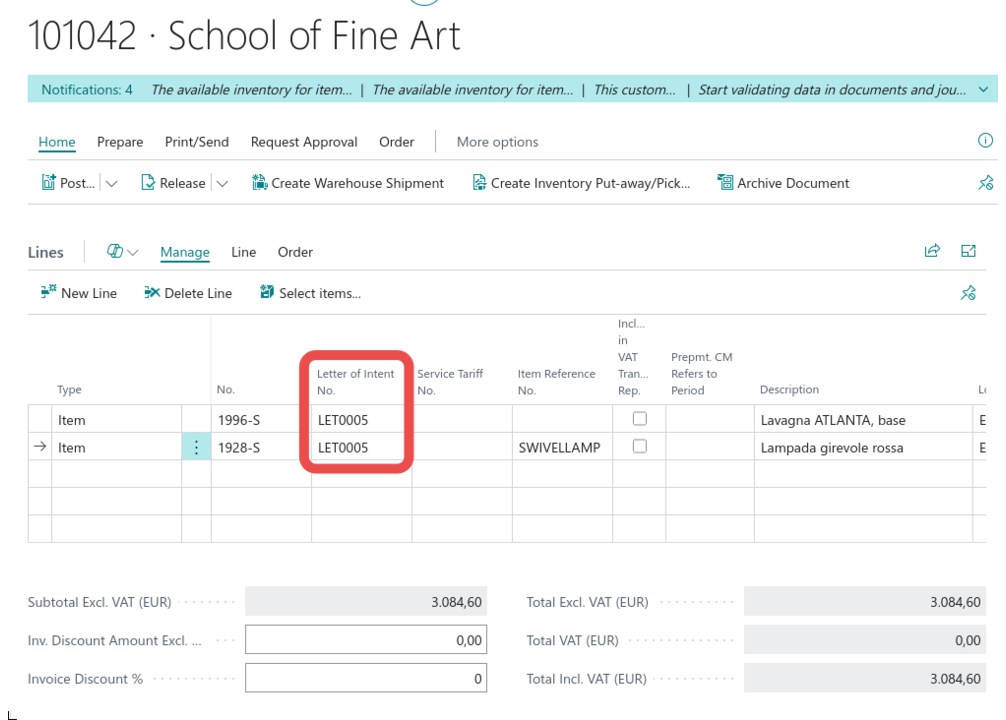
Entrambe le righe qui sopra hanno preso da sole la lettera LET0005. Nr. lettera d'intento sta tra le normali colonne della riga, ed è lì che lo cambiate a mano.
Quando più lettere sono idonee, l'app prende quella con l'importo residuo più alto, così le dichiarazioni più piccole restano intatte per dopo.
Se nessuna lettera è idonea — nessuna attiva, nessuna che copra la data, nessuna con abbastanza residuo — la riga viene semplicemente lasciata com'è, con la sua categoria IVA normale. L'app non vi impedisce mai di inserire la riga: si limita a non renderla esente.
Potete anche guidarla a mano. Nr. lettera d'intento è un normale campo modificabile sulla riga e propone solo le lettere attive di quel cliente o fornitore:
- scegliete una lettera diversa e la riga si sposta su di essa, se la lettera ha capienza;
- svuotate il campo e la riga torna alla cat. reg. art./serv. IVA di default del suo articolo, conto o risorsa.
Offerte e ordini aperti vengono ignorati, e una riga viene riconsiderata solo finché il documento è ancora Aperto. Una volta rilasciato il documento, le assegnazioni delle lettere restano quelle.
Il campo è visibile anche sui documenti registrati — Fattura di vendita registrata, Spedizione di vendita registrata, Nota di credito di vendita registrata, Fattura di acquisto registrata, Carico di acquisto registrato e Nota di credito di acquisto registrata — così sapete sempre quale dichiarazione ha coperto una riga.
7. Seguire gli importi
Pagina: Movimenti di esenzione IVA
Ogni importo della scheda nasce da questa tabella, e ogni sua riga rimanda a un documento. Una riga per riga di documento, per ogni fase:
| Tipo movimento | Quando viene scritto | Alimenta |
|---|---|---|
| Inevaso | una riga d'ordine è aperta | Importo inevaso |
| Da fatturare | la merce è spedita o ricevuta ma non ancora fatturata | Importo evaso |
| Registrato | una fattura o nota di credito viene registrata | Importo utilizzato (interno), Importo utilizzato (totale), Importo residuo |
| Dichiarato | compilate Importo dichiarato o Totale dichiarato integrativo | Totale dichiarato, Importo residuo |
| Esterno | compilate Importo utilizzato (esterno) | Importo utilizzato (totale), Importo residuo |
Accanto al tipo, ogni riga porta Data documento, Nr. lettera d'intento, Nr. documento, Nr. riga documento, Tipo di documento, Cat. reg. art./serv. IVA e Imponibile — l'importo imponibile, che è l'unità di misura del plafond. Le note di credito vengono registrate con segno opposto, così uno storno restituisce alla lettera il suo credito.
La Data documento non è sempre la data del documento stesso. Per una fattura originata da una spedizione o da un carico, l'app usa la data di registrazione di quella spedizione o di quel carico, perché è lì che l'operazione è avvenuta ai fini IVA — ed è da quella data che si conta l'anno di plafond.
8. Produrre la dichiarazione d'intento
Queste due azioni riguardano le lettere fornitore, cioè le dichiarazioni che emettete verso i vostri fornitori.
Pagina: Esenzione IVA → Esporta dichiarazione di intenti
Si apre la pagina Esportazione dichiarazione di intenti con Importo da dichiarare già compilato dalla lettera. Completate il resto:
- Descrizione della merce — una breve descrizione di ciò che la dichiarazione copre.
- Funzionari società con potere di firma — il rappresentante che firma. Obbligatorio.
- Tipo massimale, e le sei caselle sotto Operazioni plafond: Dichiarazione annuale IVA presentata, Esportazioni, Cessioni intracomunitarie, Cessioni verso San Marino, Operazioni assimilate e Operazioni straordinarie. Partono vuote, indipendentemente da ciò che avete spuntato sulla lettera: impostatele qui per l'invio che state producendo.
- Sotto Integrativa, spuntate Dichiarazione integrativa se questa sostituisce un invio precedente, poi compilate Numero protocollo di invio - prima parte e Numero protocollo di invio - seconda parte con il protocollo di quello originale.
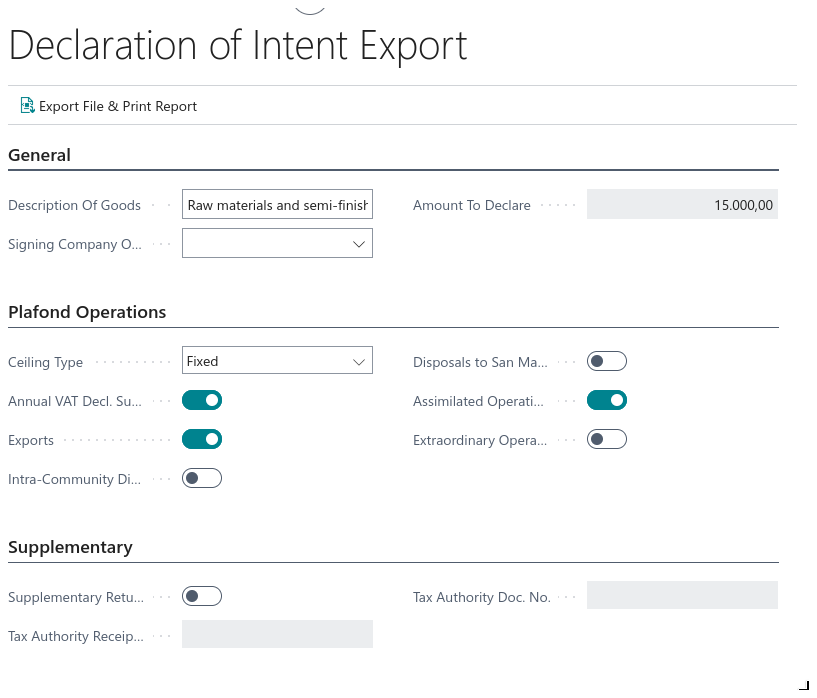
Importo da dichiarare è già arrivato dalla lettera. Funzionari società con potere di firma qui è ancora vuoto: sceglietelo prima di lanciare l'esportazione, altrimenti l'esportazione si ferma.
Azione: Esporta file e stampa report.
Cosa succede: l'app costruisce il file telematico, il cui nome è composto dal numero del fornitore e dal numero di esenzione IVA con estensione .ivi, stampa il modulo della dichiarazione e somma l'importo appena dichiarato a Operazioni dichiarate fino a importo sulla lettera. Inviate il file all'Agenzia delle Entrate per il canale che usate di consueto; quando torna il protocollo, registratelo in Protocollo invio 1 e Protocollo invio 2.
Prima di produrre qualsiasi cosa, l'esportazione verifica che Importo da dichiarare sia compilato, che sia stato scelto un funzionario firmatario e che sia Informazioni società sia il fornitore abbiano un Codice fiscale o una Partita IVA. Se un dato manca, l'esportazione si ferma con un messaggio che nomina il campo.
Pagina: Esenzione IVA → Stampa dichiarazione d'intento
Lo stesso modulo stampato, senza produrre il file e senza toccare la lettera. Usatelo per una copia da inviare al fornitore, o per controllare il modulo prima dell'invio.
9. Recuperare i movimenti mancanti
Pagina: Esenzione IVA → Scansiona per movimenti di esenzione mancanti
Azione: premetelo e confermate.
Cosa succede: l'app ripercorre le fatture di vendita registrate di quel cliente la cui data di spedizione cade dentro il periodo di validità della lettera, individua le righe che riportano già il numero di questa lettera e crea i movimenti Registrato mancanti. Gli importi che si erano persi — perché i movimenti erano stati rimossi, o perché i documenti erano stati registrati prima dell'installazione dell'app — ricompaiono sulla scheda.
Usatelo dopo una migrazione dati, o ogni volta che gli importi di una lettera cliente sembrano più bassi dei documenti che avete sotto gli occhi. Aggiunge solo ciò che manca: eseguirlo due volte non cambia nulla.
Da sapere
- Attivo è l'interruttore. Una lettera non attivata è invisibile ai documenti: nessuna riga la prenderà mai, per quanto corrette siano le sue date e i suoi importi. Se una riga resta imponibile, controllate per prima cosa lo stato.
- Vengono elaborati solo il plafond fisso e la dichiarazione per importo. Mobile in Tipo plafond e Transazione in Tipo dichiarazione si possono scegliere e vengono riportati sul modulo, ma l'app calcola allo stesso modo in tutti i casi.
- Gli importi sono imponibili, mai IVA. Il plafond, i movimenti e ogni totale della scheda sono misurati sull'imponibile, che è ciò che conta per la normativa italiana.
- Una lettera con movimenti non può essere eliminata, e una volta che dei documenti sono collegati, Tipo e Nr. restano bloccati. Chiudetela, invece di cercare di rimuoverla.
- Copiare un documento non copia l'esenzione alla cieca. Il numero della lettera sopravvive alla copia solo da fattura registrata a nota di credito e da spedizione registrata a fattura — i due casi in cui l'operazione è davvero la stessa. In ogni altra copia il campo viene svuotato e ricalcolato da zero, così una vecchia dichiarazione non viene mai riusata per sbaglio.
- Svuotare il campo ripristina la categoria standard. Cancellando Nr. lettera d'intento da una riga torna la cat. reg. art./serv. IVA di default dell'articolo, del conto C/G, della risorsa, dell'addebito articolo o del cespite: non dovete ricordarvela.
- Il plafond viene controllato solo sugli acquisti, e solo nel momento in cui dichiarate un importo. Registrare un documento esente non ricontrolla il plafond.
- La scansione dei movimenti mancanti copre le fatture di vendita registrate. Le lettere fornitore e gli altri tipi di documento non vengono ripercorsi: quelli vanno corretti dai documenti stessi.
- FIXEntries non è un'azione di uso quotidiano. È un'azione di manutenzione interna che rimuove movimenti dichiarati ed esterni rimasti orfani. Lasciatela al vostro partner, salvo diversa indicazione.