Log Ordini di Vendita — Guida Utente
Log Ordini di Vendita conserva lo storico di ogni modifica apportata a una riga di ordine di vendita — sia al Prezzo Unitario sia alla Quantità. Registra anche il momento in cui la riga è stata creata, così ogni riga ha uno storico completo fin dall'origine.
Serve per:
- sapere cosa è cambiato e quando su un ordine, senza dover configurare il log modifiche standard;
- confrontare il prezzo o la quantità concordati inizialmente con quelli presenti oggi sull'ordine;
- rispondere con un dato certo e datato alla domanda "ma nell'ordine c'era 30,00".
I nomi di campi e pulsanti riportati di seguito sono quelli visualizzati con la lingua italiana attiva.
1. Configurazione iniziale
Pagina: Setup Vendite e Crediti → sezione Archiviazione
Azione: attivate Crea Log Doc. Vendita.
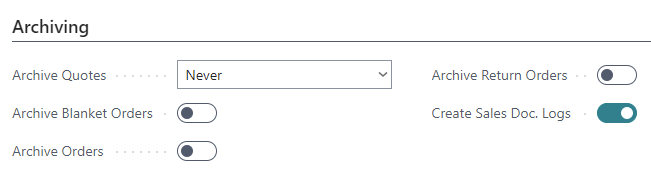
Cosa succede: da quel momento ogni inserimento o modifica di Prezzo Unitario o Quantità su una riga di ordine di vendita viene registrato nella pagina Log Ordini di Vendita. Nient'altro nell'ordine cambia e gli ordini esistenti non vengono toccati retroattivamente: la registrazione parte dalle righe create o modificate dopo l'attivazione del flag.
2. La pagina Log Ordini di Vendita
Pagina: cercate Log Ordini di Vendita con Dimmi (la lente di ingrandimento)
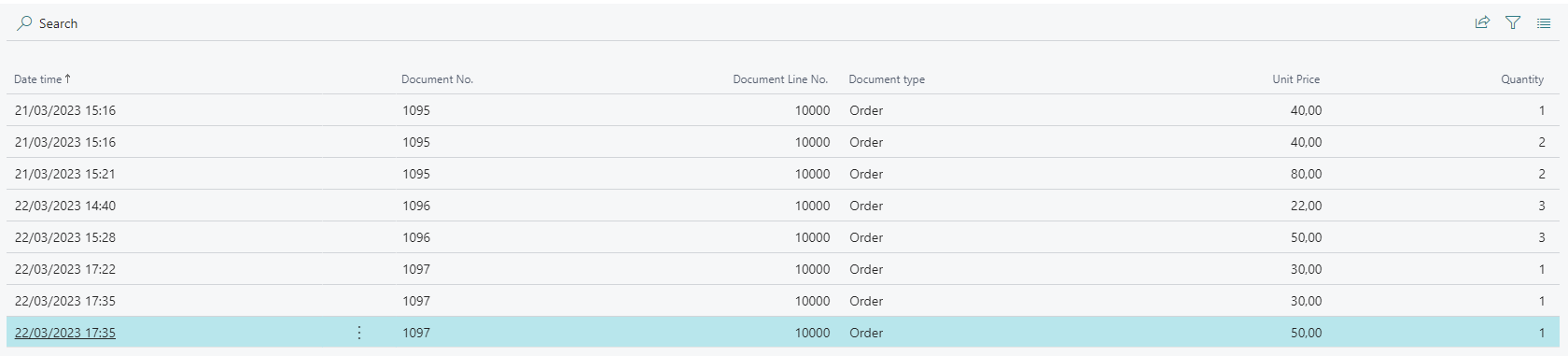
Ogni riga è un evento registrato, descritto da sei colonne.
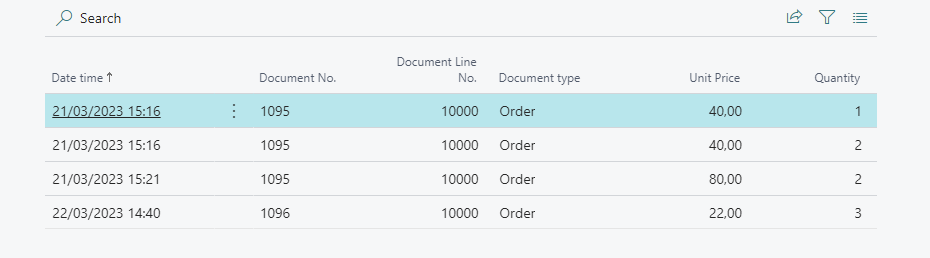
- Data-Ora — data e ora in cui la riga è stata inserita o modificata. La pagina è ordinata per questo valore in ordine crescente, quindi leggendola dall'alto verso il basso si ottiene lo storico della riga nel tempo.
- Nr. Documento — il numero del documento in cui è avvenuto l'inserimento o la modifica.
- Nr. Riga Documento — il numero della riga in cui è avvenuto l'inserimento o la modifica. Insieme a Nr. Documento permette di filtrare la pagina su una singola riga d'ordine e leggerne solo lo storico.
- Tipo Documento — il tipo di documento a cui la riga si riferisce. Al momento viene tracciato solo l'Ordine.
- Prezzo Unitario — il prezzo unitario che la riga ha dopo l'inserimento o la modifica.
- Quantità — la quantità che la riga ha dopo l'inserimento o la modifica.
3. Esempio passo per passo
Nell'esempio che segue il flag Crea Log Doc. Vendita è già attivo (vedi sezione 1).
3.1 La riga viene creata
Create un nuovo ordine di vendita e aggiungetevi una riga. Qui l'ordine 1097 è stato creato con un articolo al prezzo unitario di 30,00.
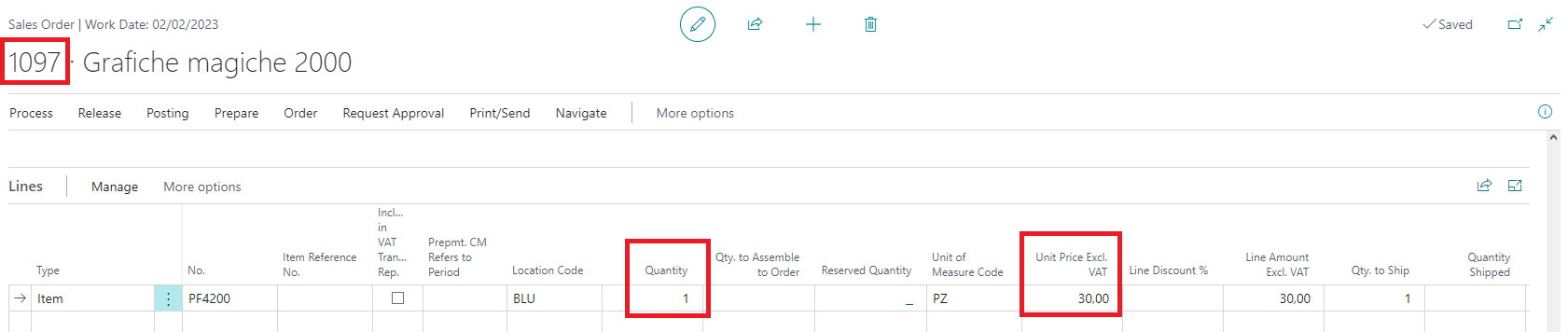
Aprendo la pagina Log Ordini di Vendita si vede la riga evidenziata qui sotto: la riga d'ordine è stata registrata al momento della creazione, con i suoi valori iniziali.

3.2 Cambia il prezzo unitario
Tornate sull'ordine e modificate il prezzo unitario di quella riga portandolo a 50,00.
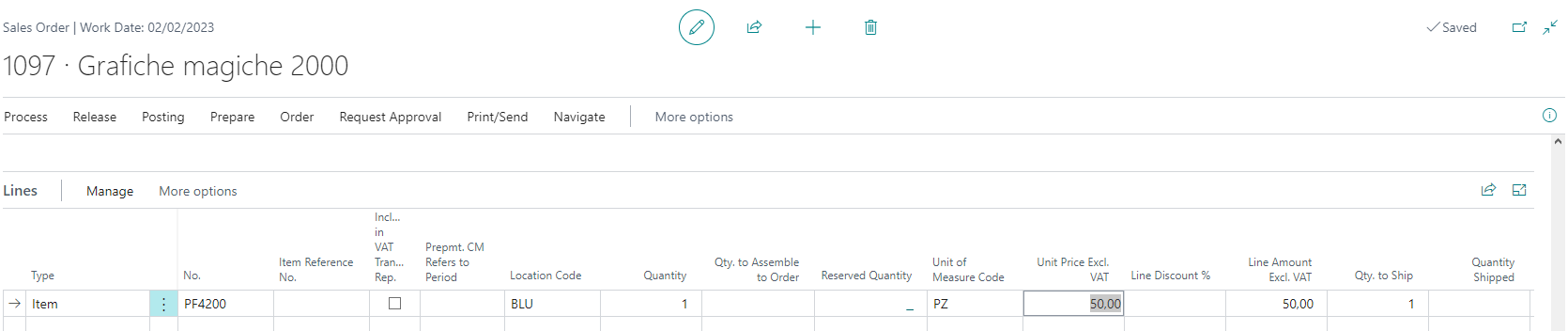
Nella pagina Log Ordini di Vendita viene aggiunta una nuova riga con il nuovo prezzo. Rispetto alla riga immediatamente precedente, la variazione è subito evidente.
3.3 Cambia la quantità
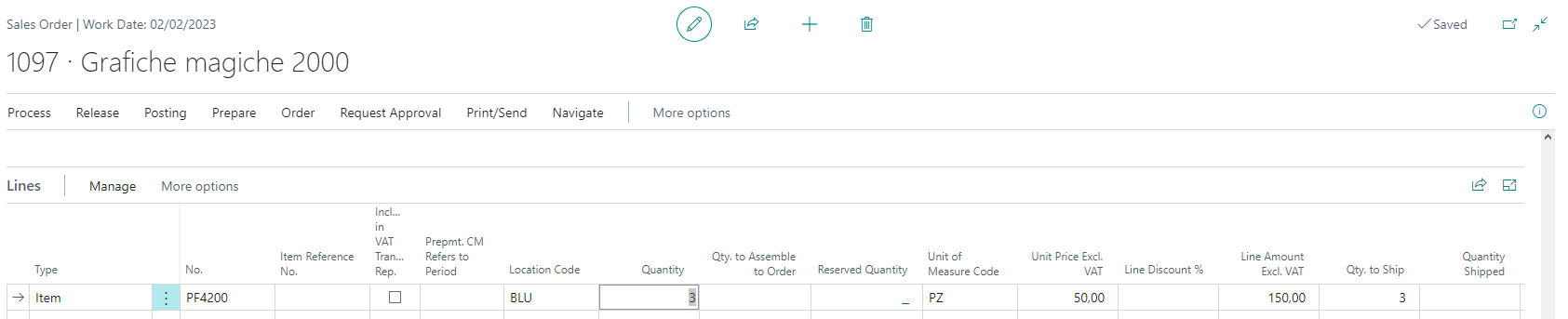
Modificate ora la quantità della stessa riga portandola a 3.
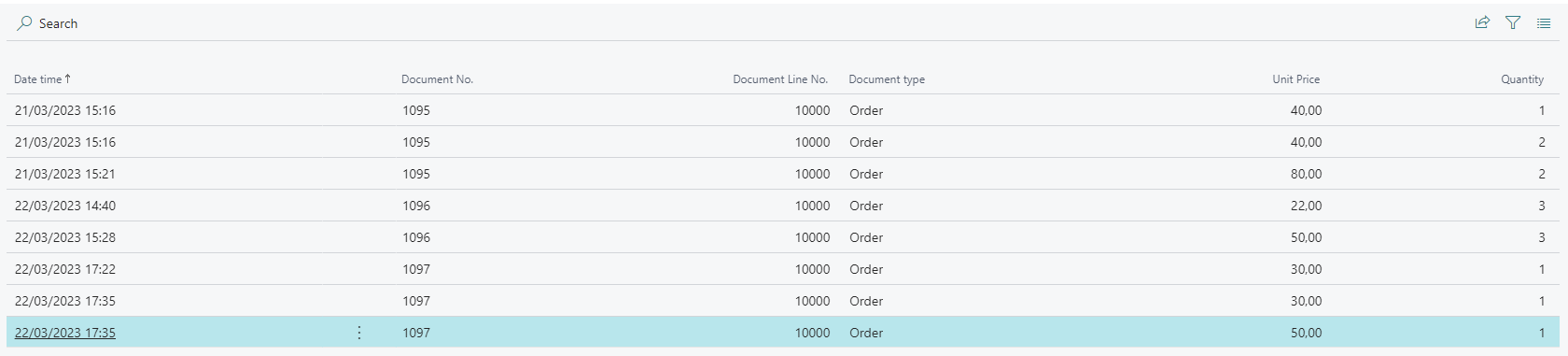
Anche in questo caso la modifica viene tracciata e riportata nella pagina Log Ordini di Vendita.
Buono a sapersi
- Ogni riga è una fotografia, non una differenza: le colonne Prezzo Unitario e Quantità contengono i valori che la riga ha dopo l'evento, quindi la variazione si legge confrontando una riga con quella precedente.
- Anche la creazione viene registrata, quindi la prima riga di uno storico riporta sempre prezzo e quantità originari.
- Al momento vengono tracciati solo gli ordini: offerte, fatture e note di credito non generano righe.
- Solo Prezzo Unitario e Quantità generano una riga. La modifica di altri campi della riga non produce alcuna registrazione.
- Nulla viene mai eliminato dall'applicazione: il log continua a crescere come traccia di audit.