WMS Interface — Guida Utente
WMS Interface collega Business Central al sistema di magazzino o ai terminali che i vostri operatori già usano. Una spedizione, un carico, un movimento tra collocazioni, un inventario o una produzione escono da Business Central come Task WMS; il magazzino li lavora sul terminale; quello che è stato realmente prelevato, ricevuto, spostato o contato torna indietro e viene registrato, con i suoi lotti, seriali e collocazioni.
Serve per:
- mandare una spedizione o un carico in magazzino con un clic, dal documento su cui state già lavorando;
- vedere dall'ufficio che cosa sta lavorando il magazzino in questo momento e che cosa è già concluso;
- registrare le quantità prelevate con lotto, seriale e collocazione esattamente come sono stati letti, senza riscrivere nulla;
- contare le giacenze confrontandole con quelle di Business Central e registrare la rettifica.
I nomi di campi e pulsanti riportati di seguito sono quelli visualizzati con la lingua italiana attiva.
1. Configurazione iniziale
Pagina: Setup WMS
Azione: compilate i quattro gruppi della pagina.
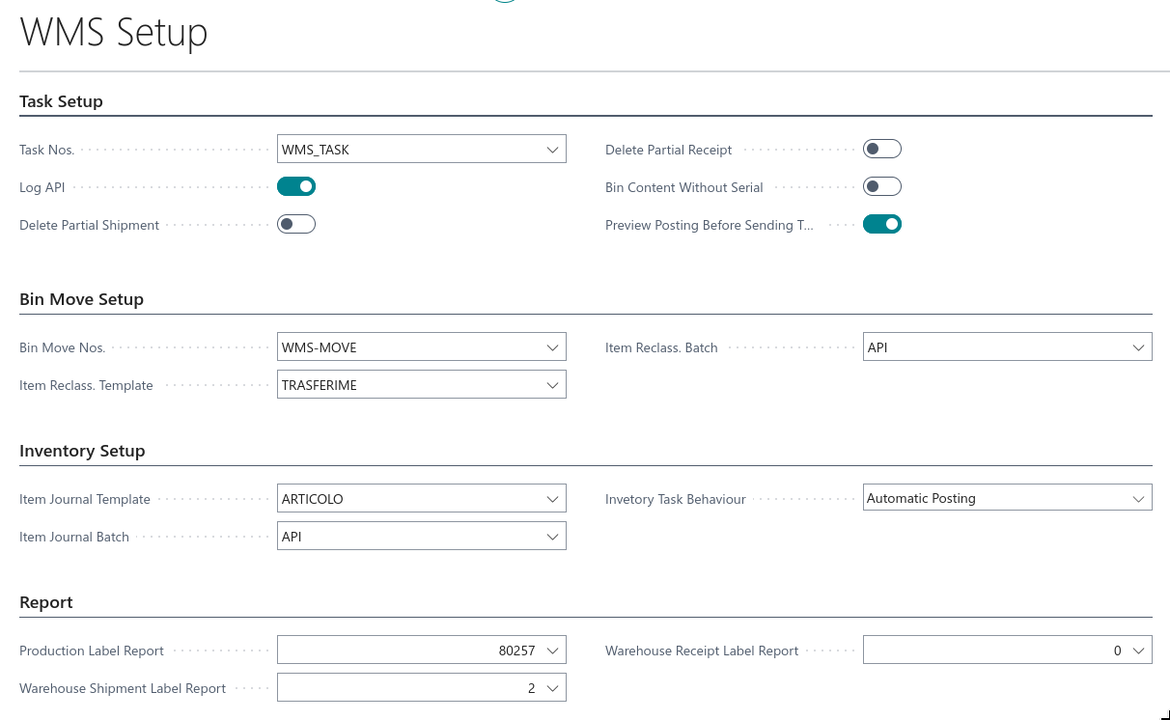
| Gruppo | Campi | A cosa servono |
|---|---|---|
| Setup task | Nr. task | il numeratore da cui vengono numerati i task WMS — obbligatorio |
| Log API | registra ogni scambio con il sistema di magazzino, così potete sempre vedere che cosa è stato inviato e quando | |
| Cancella spedizione parziale / Cancella carico parziale | quando il magazzino spedisce o riceve solo una parte del documento, le righe rimanenti vengono eliminate invece di restare aperte. Lasciateli disattivati se non siete sicuri: quello che resta va perso | |
| Contenuto collocazione senza seriali | per i magazzini i cui terminali non leggono i numeri di serie dallo scaffale | |
| Anteprima registazione prima di inviare a WMS | verifica il documento con una registrazione simulata prima che parta per il magazzino, così gli errori bloccanti emergono quando potete ancora correggerli | |
| Setup movimento tra collocazioni | Nr. movimento tra collocazioni, Template riclassificazione articolo, Batch riclassificazione articolo | il numeratore e il giornale di riclassificazione usati per registrare i movimenti tra collocazioni |
| Setup magazzino | Def. reg. magazzino, Batch registrazioni magazzino | il giornale usato per registrare le differenze trovate da un inventario |
| Comportamento task Inventario | che cosa succede quando un inventario torna indietro — vedi sezione 5 | |
| Report | Report etichette produzione, Report etichette carichi warehouse, Report etichette spedizioni warehouse | i report etichetta che il terminale può stampare dal magazzino |
Cosa succede: con i numeratori e i giornali compilati, Business Central può creare i task e registrare quello che torna indietro. I giornali devono esistere già: l'app ci registra dentro, non li crea.
1.1 Indicare quali ubicazioni e articoli sono gestiti dal magazzino
Tre flag decidono che cosa vede il sistema di magazzino.
- Pagina: Scheda ubicazione → sezione Aptagram → attivate WMS. Solo queste ubicazioni vengono passate al sistema di magazzino e, una volta attivato il flag, i loro documenti non possono più essere registrati a mano (vedi sezione 7).
- Pagina: Scheda articolo → sezione Magazzino → attivate Articolo WMS. Solo questi articoli vengono inviati ai terminali. Per impostarli tutti in una volta usate Inizializza articolo WMS nella lista Articoli: rimuove il flag ovunque e lo ripristina su ogni articolo gestito a magazzino, ignorando il filtro corrente. Gli articoli non inventariabili non possono essere articoli WMS.
- Pagina: Scheda codice tracciabilità articolo → attivate Usa lotto WMS e Usa seriale WMS. Dicono al terminale per quali articoli deve leggere un lotto o un seriale. Sono volutamente separati dai flag di tracciabilità di Business Central: il magazzino può dover leggere un seriale che Business Central non traccia per collocazione.
1.2 Operatori e causali
Pagina: Utenti WMS
Le persone che lavorano sui terminali. Ognuna ha un Codice, un Nome e una E-mail. La lista si popola da sola man mano che il sistema di magazzino comunica i suoi operatori, quindi normalmente vi limitate a consultarla: l'operatore indicato su un task è chi ha fatto il lavoro.
Pagina: Codici causale WMS
Le causali che il magazzino può indicare per un movimento. Ognuna ha un Codice, una Descrizione, un Tipo (il tipo di task a cui si applica), un flag Default, i flag Consumo e Produzione per i movimenti di produzione e una Causale Business Central, cioè la causale standard con cui il movimento viene registrato.
2. Mandare il lavoro in magazzino
Pagina: Spedizione warehouse / Carico warehouse → Manda a WMS
Azione: rilasciate il documento come sempre, poi scegliete Manda a WMS.
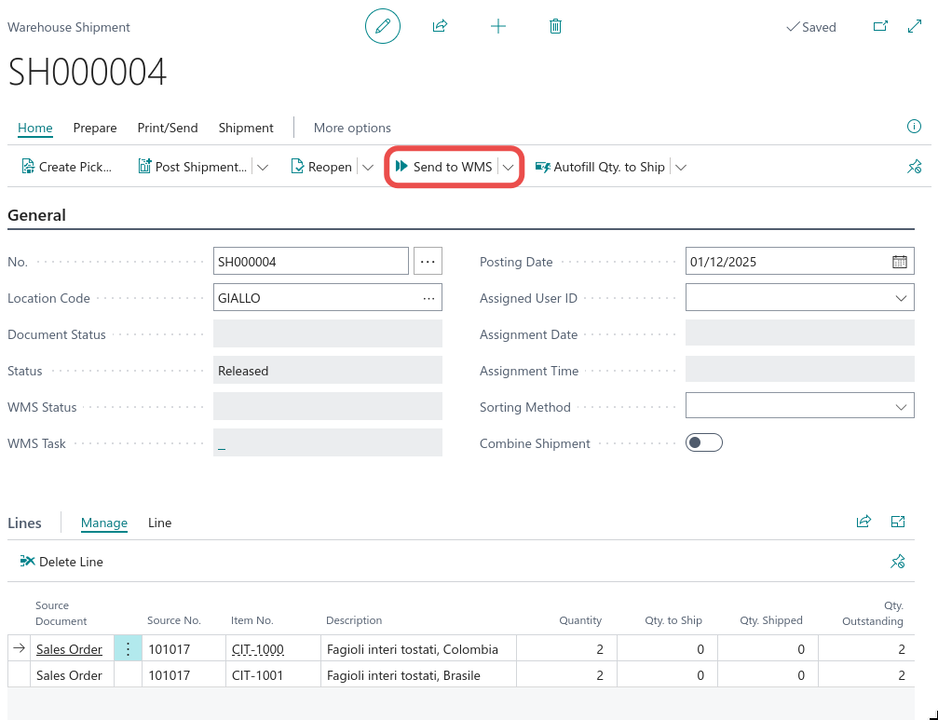
Cosa succede: dal documento viene creato un task WMS che viene passato al sistema di magazzino. Due campi sul documento vi dicono a che punto è:
- Stato WMS — lo stesso stato che vedete sul task (sezione 3);
- Task WMS — il numero del task creato. Cliccatelo per aprire il task.
Sulle righe, Quantità richiesta è quello che al magazzino viene chiesto di prelevare o ricevere, e Quantità letta è quello che il magazzino riporta. Una volta inviato il documento, la sua Quantità richiesta non può più essere modificata: prima va resettato il task (sezione 6).
La produzione funziona allo stesso modo: su un Ordine di produzione rilasciato scegliete Manda a WMS e usate Mostra task correlati per vedere tutto quello che il magazzino ha fatto su quell'ordine. I movimenti tra collocazioni e gli inventari non partono da un documento: vengono creati dal sistema di magazzino e compaiono direttamente nella lista dei task.
3. Seguire il lavoro dalla scrivania
Pagina: Lista task WMS
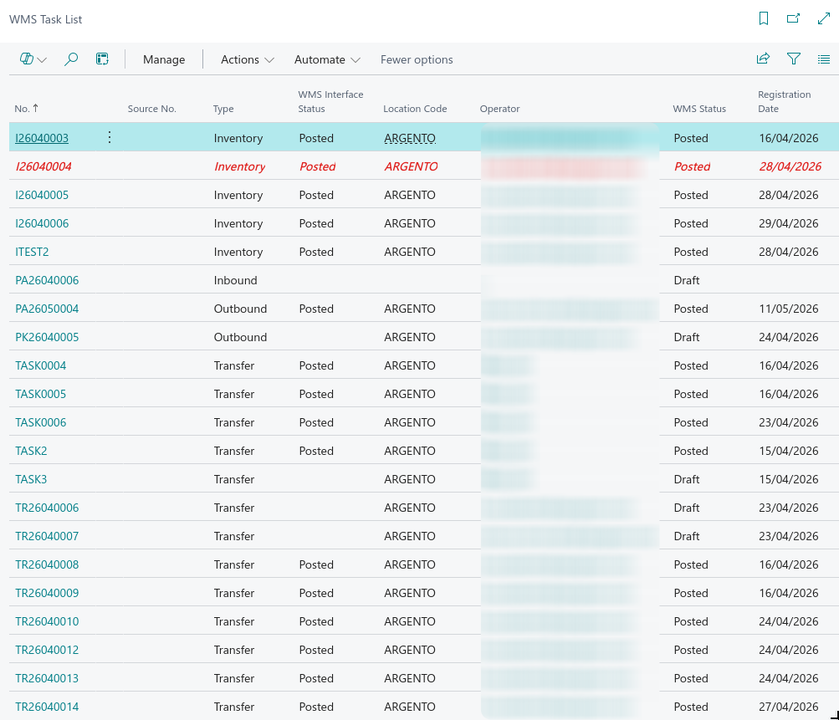
In questa lista c'è ogni task che il magazzino ha in carico, sta lavorando o ha concluso. Due colonne dicono a che punto è ciascuno e rispondono a domande diverse.
Stato interfaccia WMS — a che punto è lo scambio con il sistema di magazzino:
| Stato | Significato |
|---|---|
| (vuoto) | creato in Business Central, non ancora consegnato |
| Inviato | consegnato al sistema di magazzino, non ancora preso in carico |
| Ricevuto | il sistema di magazzino lo ha preso in carico |
| Registrato | il lavoro è tornato indietro ed è stato registrato in Business Central |
Stato WMS — che cosa ha effettivamente fatto il magazzino:
| Stato | Significato |
|---|---|
| Bozza | creato, nessuno ci sta lavorando |
| Assegnato | assegnato a un operatore |
| Avviato | in lavorazione in magazzino |
| Completato | lavorato e rimandato indietro, in attesa di registrazione |
| Parzialmente registrato | una parte è stata registrata, il resto è ancora aperto |
| Registrato | registrato interamente in Business Central |
| Annullato | abbandonato; quello che aveva impegnato è stato liberato |
Le altre colonne dicono che cosa è il task (Tipo: In entrata, In uscita, Trasferimento, Inventario, Produzione), dove avviene (Cod. ubicazione), chi lo ha fatto (Operatore) e da quale documento arriva (Nr. origine). Un task in rosso ha incontrato un errore in registrazione: apritelo e leggete la sezione 6.
4. Leggere un task e registrarlo
Pagina: Scheda task WMS
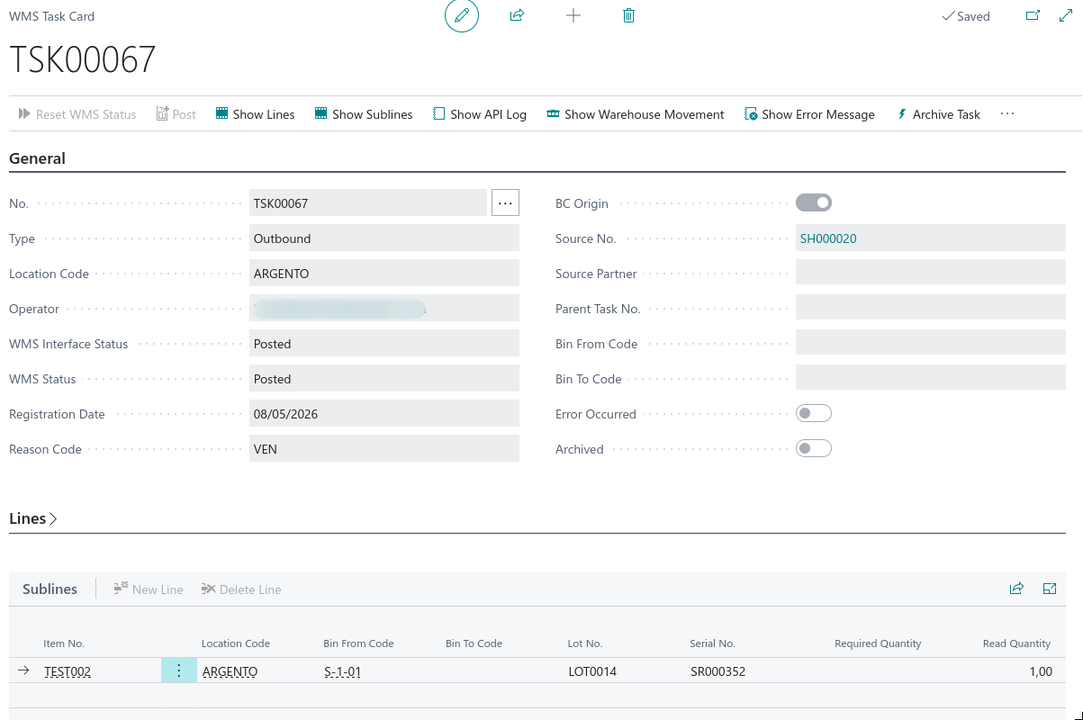
La parte Generale ripete quello che mostra la lista, più Origine BC (attivo quando il task nasce da un documento di Business Central, disattivo quando lo ha creato il sistema di magazzino), Nr. origine (il documento da cui arriva), Nr. task padre (il task da cui è stato generato) e il Codice collocazione da / Codice collocazione a di un movimento.
Sotto, il lavoro vero e proprio, su due livelli:
- Righe — una per articolo: Quantità richiesta contro Quantità letta;
- Sottorighe — una per ogni lotto, seriale e collocazione realmente movimentati. Nella figura sopra un pezzo prelevato torna con il suo Nr. lotto, il suo Nr. seriale e il Codice collocazione da in cui si trovava.
Sono le sottorighe a rendere esatta la registrazione: Business Central registra i lotti, i seriali e le collocazioni che il magazzino ha davvero toccato, non un'ipotesi fatta in ufficio.
Azione: scegliete Registra.
Cosa succede: il task viene registrato — la spedizione o il carico vengono registrati, il movimento o l'inventario finiscono nel giornale — e sia il task sia il documento di origine passano a Registrato. Normalmente i task si registrano da soli non appena il magazzino li segna come completati; Registra serve quando un task è stato lasciato da registrare a mano.
Le altre azioni servono a vedere che cosa ha fatto o sta facendo un task: Mostra righe e Mostra sottorighe aprono i due livelli come lista completa, Mostra movimenti warehouse mostra i movimenti warehouse generati dal task e Mostra log API mostra ogni scambio con il sistema di magazzino relativo a quel task. Archivia task toglie di mezzo un task concluso ed è riservato agli amministratori WMS, come la cancellazione di un task, possibile solo finché non è registrato, annullato o archiviato.
5. Inventari e conteggi
Un task di tipo Inventario è un conteggio: il magazzino legge le collocazioni e Business Central confronta quello che è stato letto con quello che risulta a sistema.
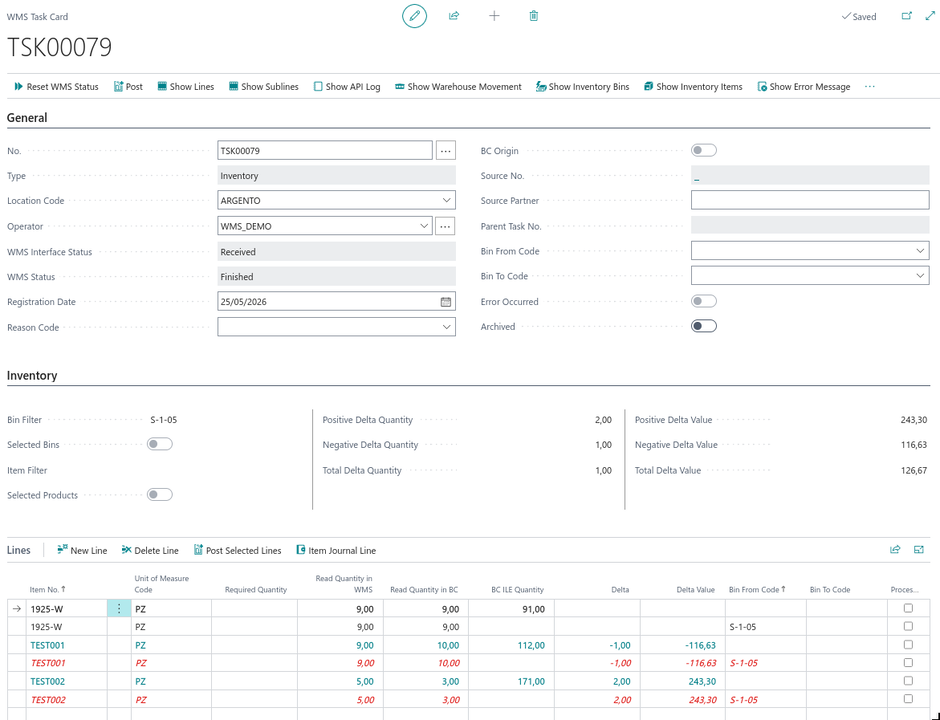
La parte Inventario della scheda dice che cosa è stato contato e quanto vale:
- Filtro collocazione / Collocazioni selezionate — le collocazioni coperte dal conteggio, come filtro o come elenco esplicito;
- Filtro articolo / Articoli selezionati — lo stesso per gli articoli, quando il conteggio è limitato ad alcuni di essi;
- Quantità delta positiva, Quantità delta negativa, Quantità delta totale — quanto è stato trovato in eccesso, quanto mancava e il saldo;
- Valore delta positivo, Valore delta negativo, Valore delta totale — le stesse tre cifre in valore.
Sulle righe il confronto si legge su quattro colonne: Quantità letta in WMS (quello che ha contato il terminale), Quantità richiesta in BC (quello che Business Central ha in quella collocazione), Quantità richiesta in BC Contabile (la giacenza totale dell'articolo) e Delta con il suo Valore delta (la differenza e quanto vale). Le righe che differiscono sono evidenziate in rosso. Codice collocazione da indica a quale collocazione appartiene la riga ed Elaborato segna le righe già registrate, così un conteggio può essere registrato collocazione per collocazione man mano che il magazzino avanza tra le corsie.
Due azioni registrano il conteggio: Registra righe selezionate registra solo le righe che avete spuntato e Registrazioni magazzino apre le righe di giornale corrispondenti. Che cosa succede al rientro del conteggio si decide una volta sola, con Comportamento task Inventario nel Setup WMS:
| Impostazione | Cosa succede quando il conteggio rientra |
|---|---|
| Importa come completato | il task si ferma a Completato: non viene registrato nulla, le differenze restano lì da guardare |
| Registrazione manuale | qualcuno in ufficio lo registra, tutto insieme o riga per riga |
| Registrazione automatica | le differenze vengono registrate appena il magazzino segna il conteggio come concluso |
6. Quando qualcosa va storto
Un task che non è stato possibile registrare torna con Si è verificato un errore attivo e compare in rosso nella lista. Mostra messaggio di errore sulla scheda dice perché: un lotto non più disponibile, una collocazione svuotata nel frattempo, un documento modificato mentre il magazzino ci stava lavorando.
Rimuovete la causa e registrate di nuovo il task con Registra. Se invece il task deve tornare in magazzino, un amministratore WMS può usare Reset stato WMS: il task torna nello stato non ancora inviato e insieme a lui si sblocca il documento di origine, così le quantità possono essere corrette e il documento inviato di nuovo.
Mostra log API elenca ogni scambio con il sistema di magazzino relativo a quel task, dal più recente, con quello che è stato inviato e quello che è tornato indietro; la pagina Log API mostra la stessa cosa per l'intera società. Il log viene popolato solo se Log API è attivo nel Setup WMS. Da una riga di log, Riprova ripete lo stesso scambio: utile quando una chiamata è fallita per un motivo nel frattempo risolto.
7. Buono a sapersi
- Un'ubicazione WMS non si registra a mano. Registrando una spedizione, un carico o un giornale di produzione su un'ubicazione con il flag WMS compare Non è consentito registrare manualmente documenti con ubicazione gestita tramite WMS. Il lavoro appartiene al sistema di magazzino: va registrato attraverso il suo task.
- Un documento che è in mano al magazzino non si cancella. Finché il suo task è Inviato o Ricevuto il terminale potrebbe averlo in lavorazione: prima va resettato il task. Cancellando un documento mai inviato viene cancellato anche il suo task.
- La Quantità richiesta si blocca all'invio. Non può superare la quantità residua, non può essere negativa e non è più modificabile dopo che il documento è andato in magazzino.
- Cancellare i documenti parziali fa perdere il resto. Con Cancella spedizione parziale o Cancella carico parziale attivi, le righe che il magazzino non ha completato spariscono alla registrazione del task; la quantità residua va ripresa su un nuovo documento.
- Un inventario si registra collocazione per collocazione. Il magazzino invia ogni collocazione appena la finisce, quindi un conteggio ampio passa per Parzialmente registrato e ci arriva per gradi. Una collocazione già registrata da Business Central mantiene il proprio esito anche se il terminale la rimanda.
- I valori delta sono indicativi. Sono la differenza di quantità al costo unitario dell'articolo, mostrata per farvi valutare l'entità di uno scostamento prima di registrarlo: il valore effettivamente registrato è quello calcolato dalle registrazioni di magazzino.
- Task e documento restano allineati. Cambiando lo stato sull'uno si muove l'altro, quindi lo Stato WMS di una spedizione o di un carico è sempre lo stato del suo task.