Portale Clienti: Come Effettuare Acquisti e Ordini Online
Il portale clienti di Odoo non è solo uno strumento di consultazione, ma si trasforma in un vero e proprio canale di acquisto B2B/B2C personalizzato.
Questa guida spiega, passo dopo passo, come i tuoi clienti registrati possono effettuare ordini direttamente dalla loro area riservata, beneficiando di listini dedicati, funzionalità avanzate di personalizzazione e un checkout semplificato.
1. Accesso e Navigazione Catalogo
Una volta completata l'attivazione del portale (come visto nella guida precedente), il cliente può accedere inserendo le proprie credenziali.
- Il cliente effettua il login sul portale.
- Clicca sulla sezione Negozio / Catalogo (o Shop).
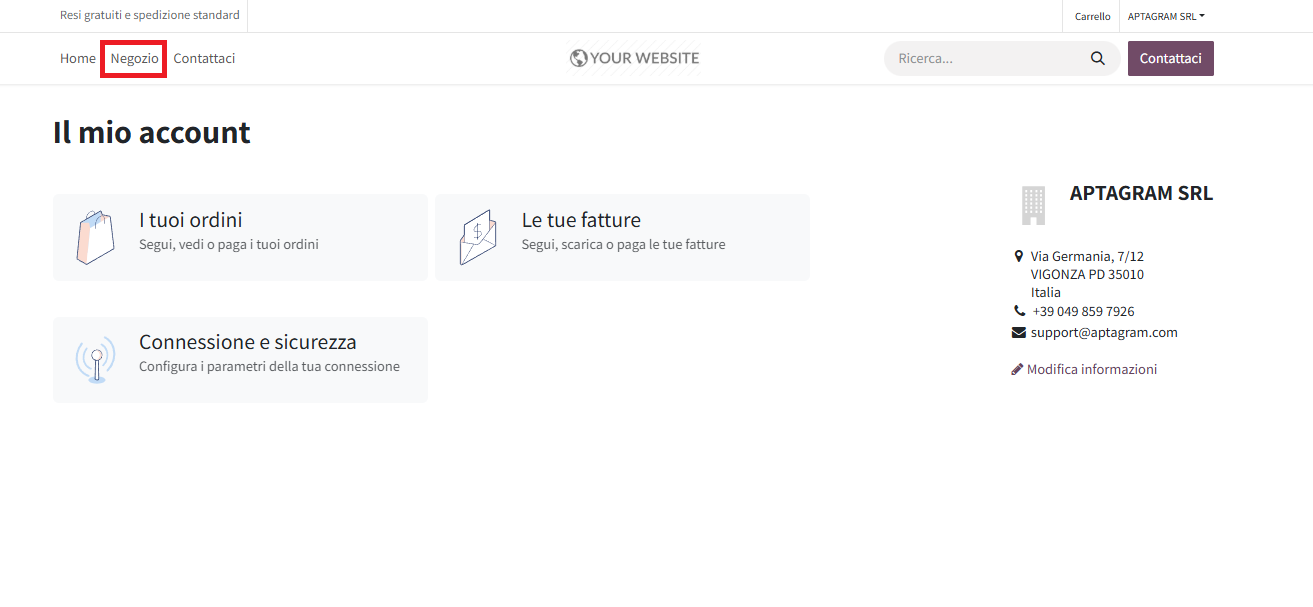
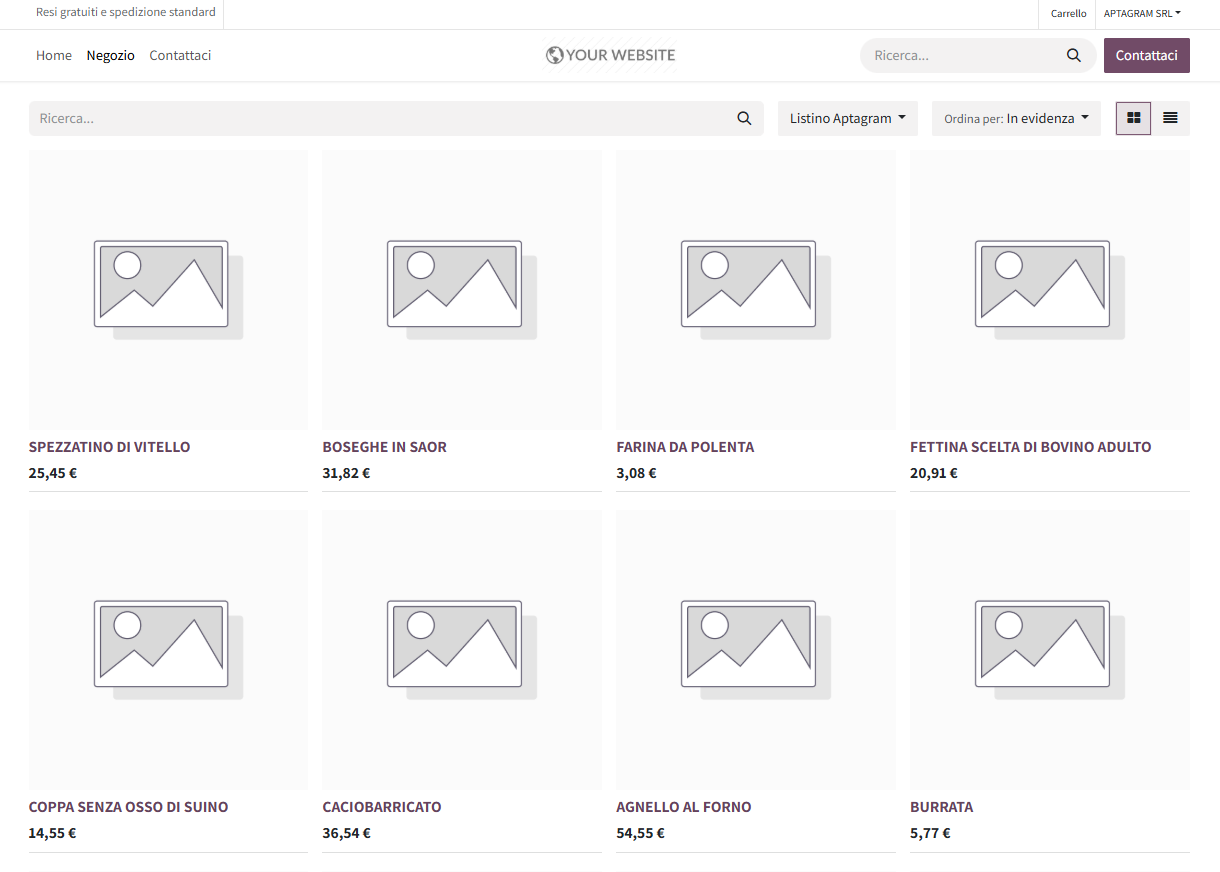
- Visualizzerà il catalogo dei prodotti disponibili per l'acquisto online.
2. Prezzi su Misura: L'impatto del Listino Personalizzato
Il portale di Odoo riconosce istantaneamente l'utente che ha effettuato l'accesso. Questo comporta un enorme vantaggio commerciale:
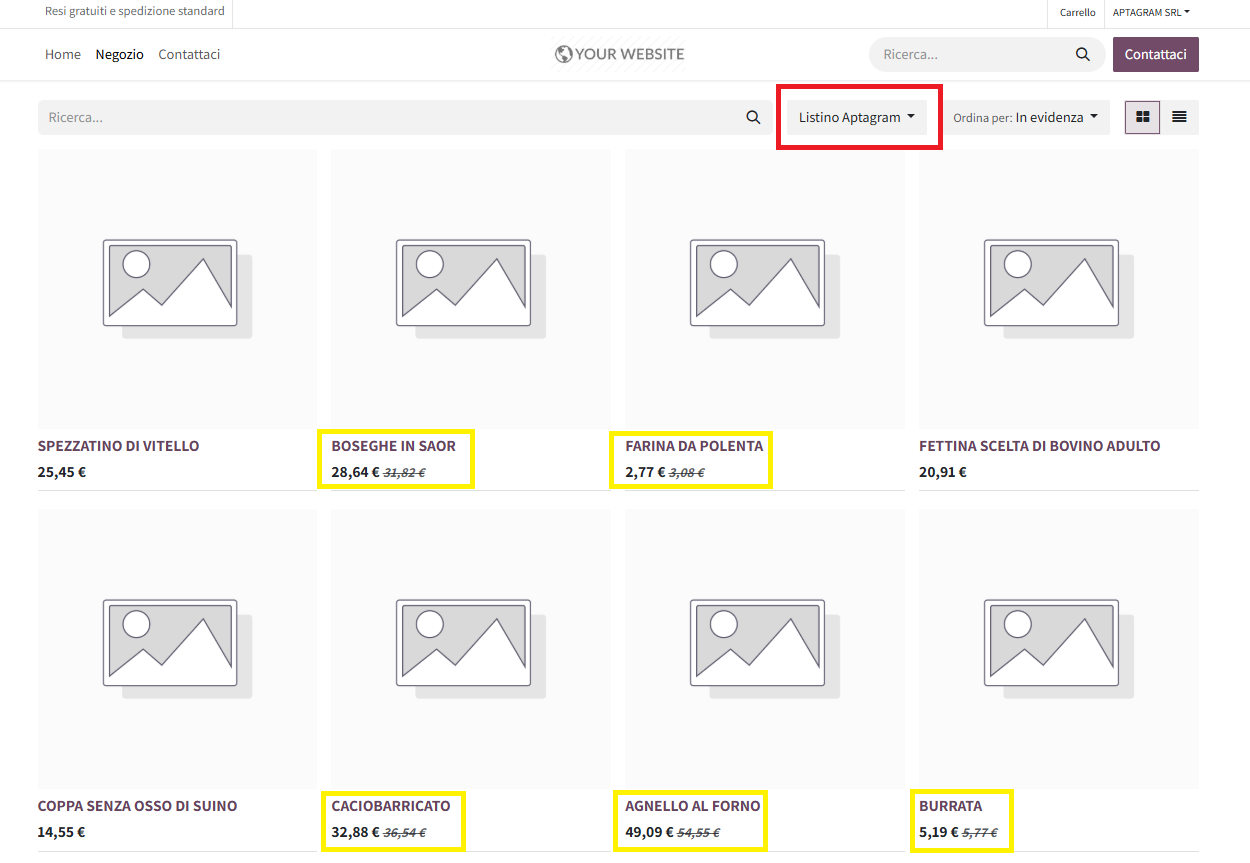
- Assegnazione Automatica: Odoo rileva il listino prezzi associato all'anagrafica del contatto (ad esempio il Listino Rivenditori o sconti specifici per le categorie Macelleria, Gastronomia o Ortofrutta).
- Prezzi Dinamici: Nel catalogo, l'utente non vedrà il prezzo pubblico standard, ma visualizzerà direttamente i prezzi a lui riservati.
- Trasparenza dello Sconto: Se la regola del listino prevede una percentuale di riduzione (es. sconto del 10% sulla categoria Gastronomia), l'articolo mostrerà il prezzo originale barrato e il nuovo prezzo scontato calcolato in tempo reale, evidenziando il risparmio.
3. Personalizzazione dell'Ordine: Note di Riga e di Testata
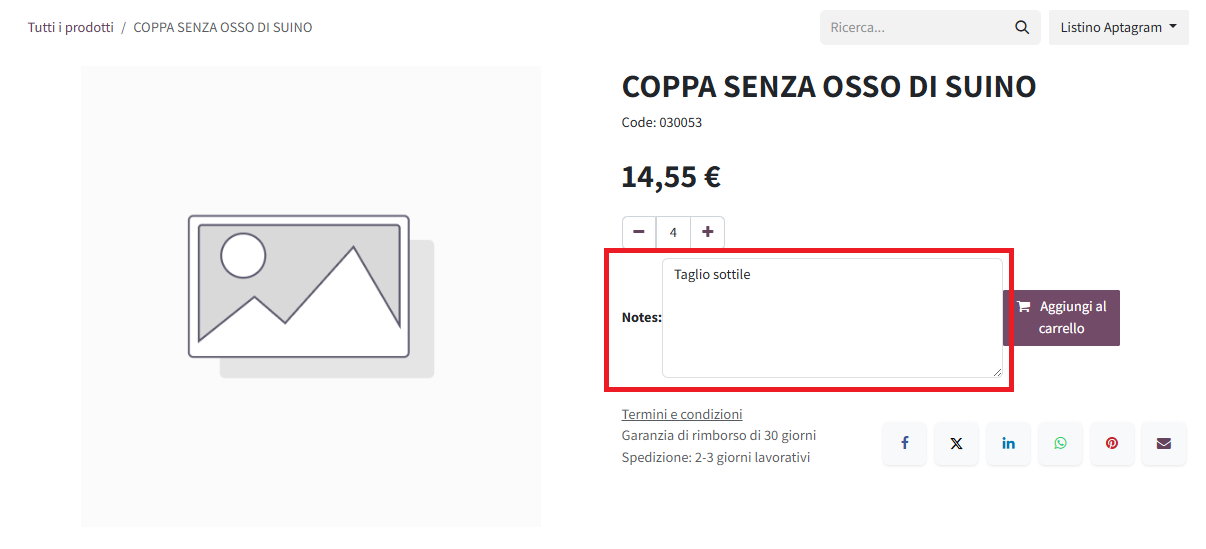
Per soddisfare esigenze operative specifiche, abbiamo introdotto dei campi di annotazione per permettere una comunicazione precisa in fase di inserimento:
A. Note di Riga (Sui Singoli Prodotti)
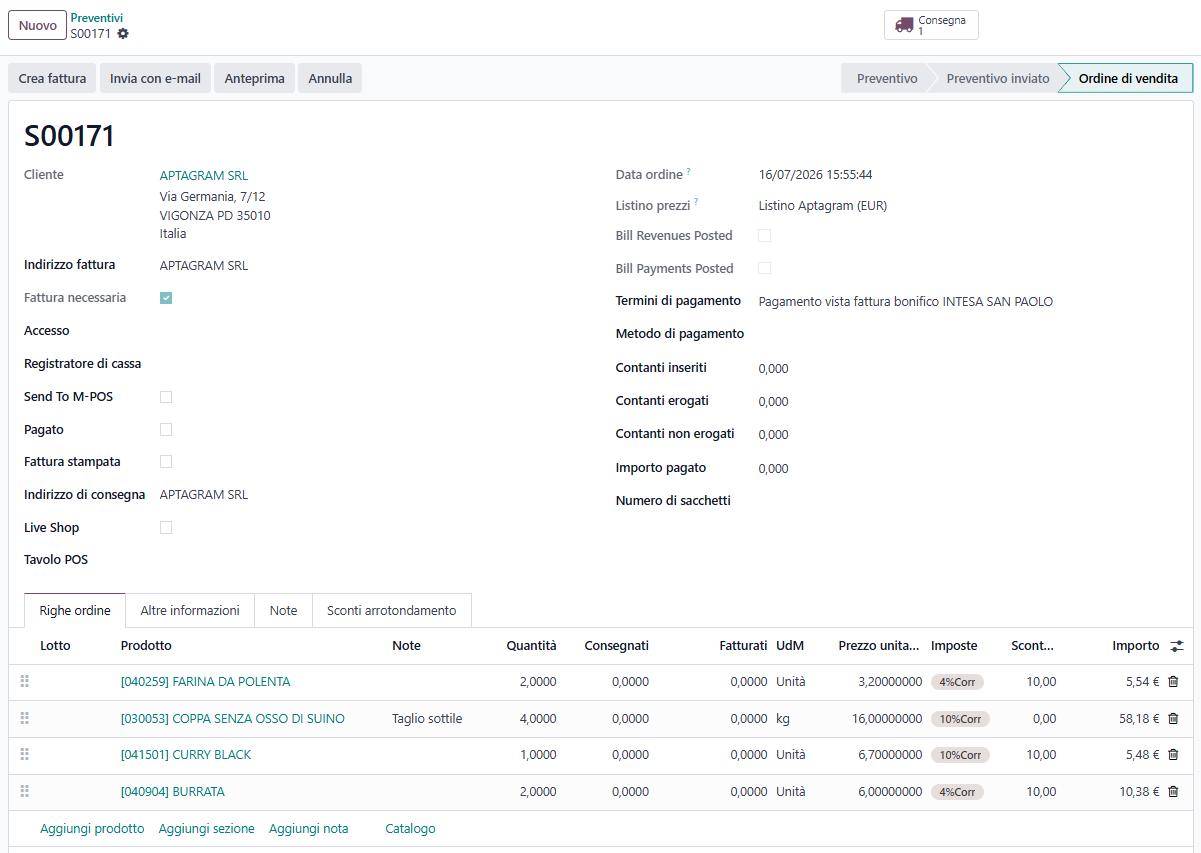
All'interno del carrello, in corrispondenza di ciascun articolo inserito, l'utente ha a disposizione un campo Nota di riga. * A cosa serve: Permette di inserire indicazioni specifiche sul singolo prodotto (es. "Taglio sottile" per un articolo di Macelleria, oppure "Confezionamento separato").
B. Note d'Ordine (Dettagli e Richiesta Consegna)
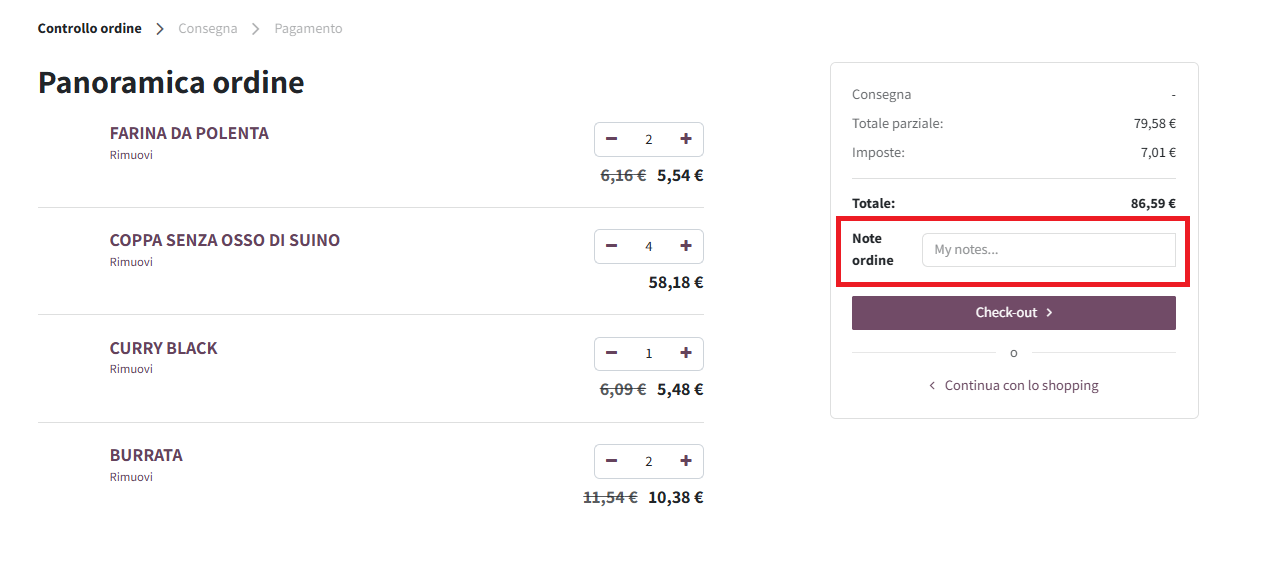
Prima di procedere al checkout, nella barra laterale destra del carrello (sotto il riepilogo del totale), è presente un unico campo di testo denominato Note ordine (con il placeholder "My notes...").
- A cosa serve: È lo spazio dedicato in cui l'utente può inserire qualsiasi informazione o istruzione di testata per l'ordine.
- Come usarlo per la consegna: Il cliente dovrà specificare direttamente in questo box la data e l'ora richieste per la consegna (es. "Si richiede consegna il 18/07 alle ore 10:00"), insieme ad eventuali altre note per la logistica (es. "Consegnare sul retro").
4. Checkout Semplificato: Generazione Diretta dell'Ordine
Per velocizzare il processo di acquisto ed eliminare gli attriti transazionali, il portale è configurato con un modulo di ottimizzazione che salta completamente la fase di pagamento online (carta di credito, PayPal, ecc.).
- Come funziona: Quando l'utente procede al checkout e clicca su "Conferma Ordine", il sistema non richiede alcuna transazione finanziaria immediata.
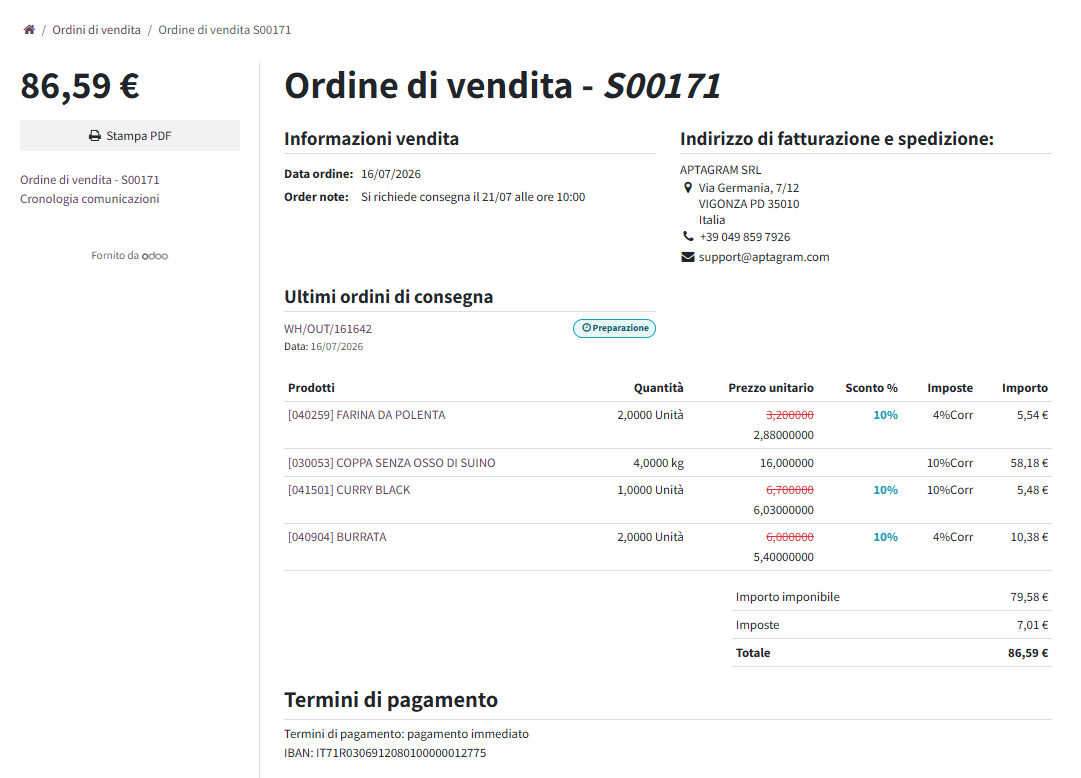
- Il risultato: Il sistema convalida direttamente il carrello e crea all'istante un Ordine di Vendita (Sales Order) confermato all'interno del database Odoo aziendale, pronto per essere pianificato, preparato e fatturato secondo i canali di pagamento standard concordati (es. bonifico posticipato, RI.BA., ecc.).
5. Storico Ordini e Riordino Rapido (Re-order)
I clienti che effettuano acquisti ricorrenti possono risparmiare tempo prezioso grazie alla funzione di duplicazione degli ordini passati:
-
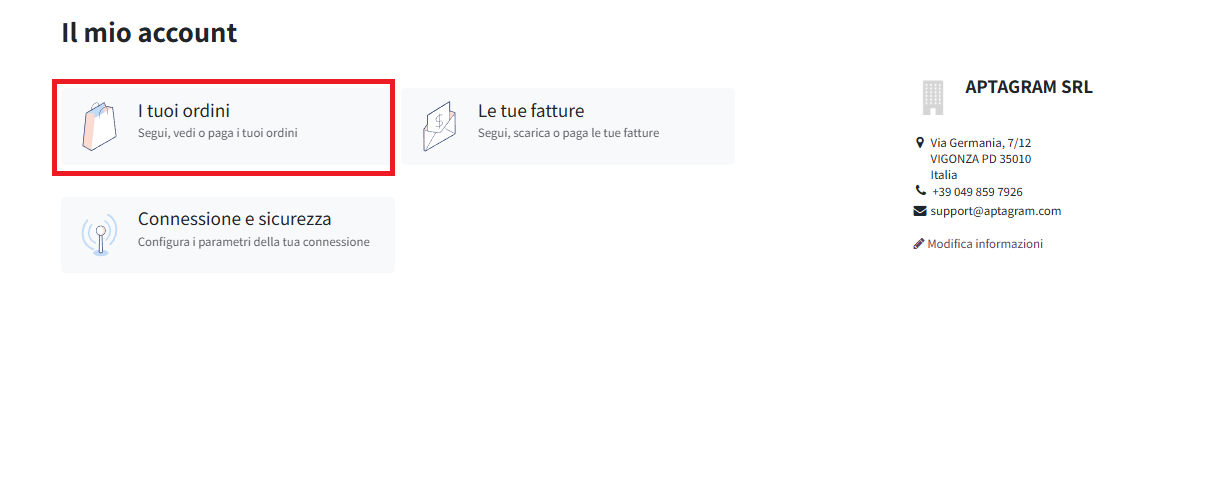
Dalla home page del portale, il cliente accede alla sezione I miei ordini.
-
Seleziona un ordine già inviato in precedenza per visualizzarne i dettagli.

- All'interno della pagina dell'ordine, clicca sul pulsante "Acquista di nuovo".
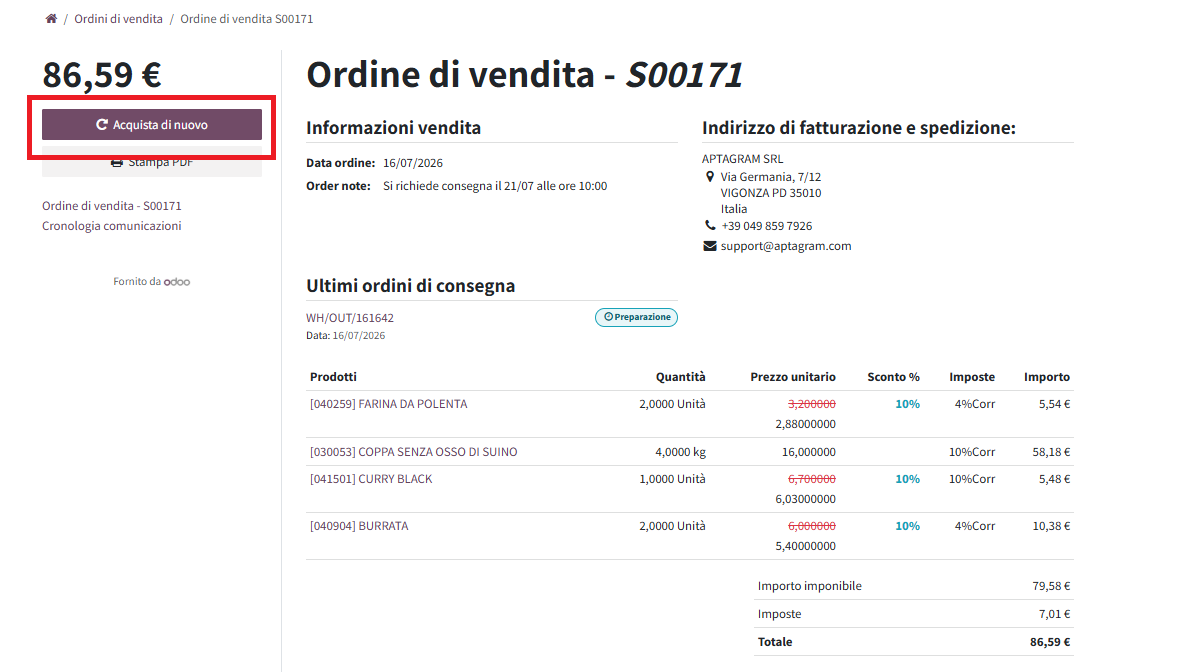
- A questo punto, sullo schermo apparirà una finestra pop-up intitolata "Ordina di nuovo" che mostra il riepilogo degli articoli del vecchio ordine. All'interno di questo pop-up, l'utente può:
* Controllare i prodotti e i relativi prezzi aggiornati in base al proprio listino.
* Regolare direttamente le quantità di ciascun articolo utilizzando i pulsanti
+e-. * Cliccare su "Aggiungi al carrello" per confermare o su "Abbandona" per annullare l'operazione.
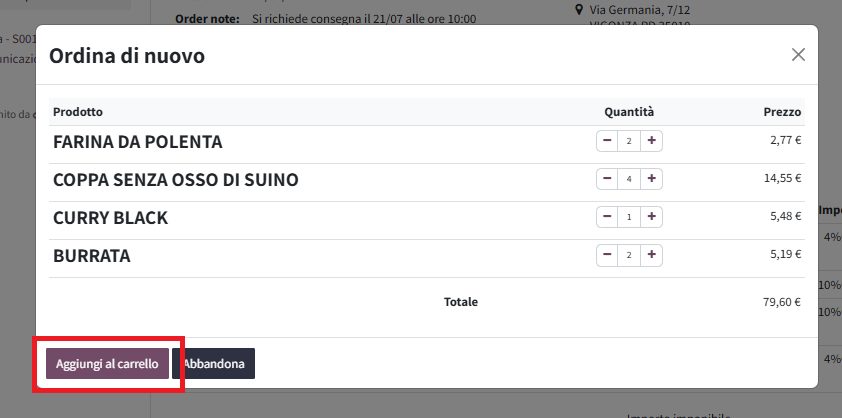
- Dopo aver cliccato su "Aggiungi al carrello", se nel carrello corrente sono già presenti altri prodotti, apparirà un secondo pop-up di avviso: * Il sistema chiederà all'utente se desidera svuotare il carrello prima di inserire i prodotti del vecchio ordine, oppure se desidera unire i prodotti a quelli già presenti.
- Una volta effettuata la scelta, il cliente verrà reindirizzato al carrello dove potrà definire le note, indicare la data di consegna nel box delle note d'ordine e procedere rapidamente al checkout.