Portale Clienti: Come Abilitare un Contatto Esistente
Odoo offre un'area riservata (il Portale) in cui i tuoi clienti possono accedere autonomamente per visualizzare, firmare o pagare i loro preventivi, verificare lo stato delle consegne, scaricare le fatture e gestire le proprie informazioni personali.
Questa guida pratica spiega, passo dopo passo, come trasformare un contatto già presente nel tuo database in un utente abilitato ad accedere al portale.
1. Accedere all'Anagrafica del Contatto
Il primo passo consiste nell'individuare il contatto che desideri abilitare.
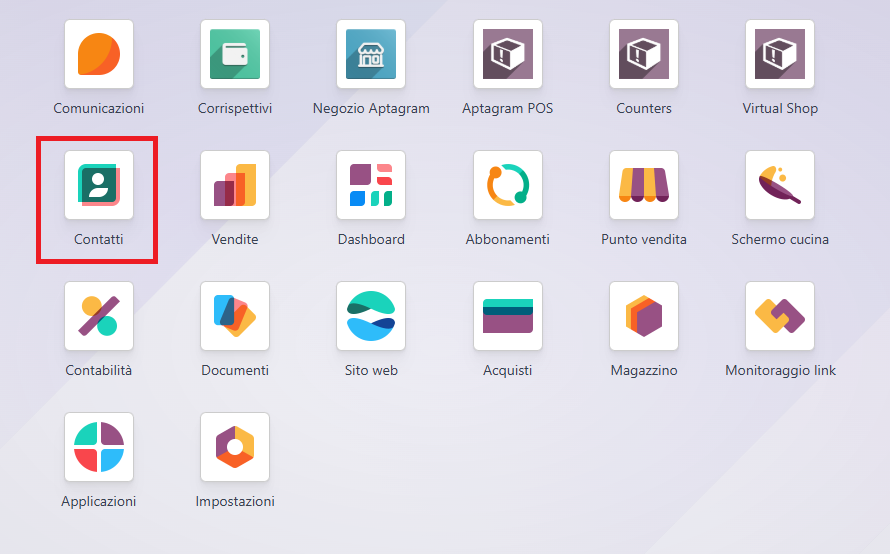
- Vai sul modulo Contatti (o Vendite > Clienti).
- Utilizza la barra di ricerca in alto a destra per trovare il cliente (es. inserendo il nome, l'azienda o l'indirizzo email).
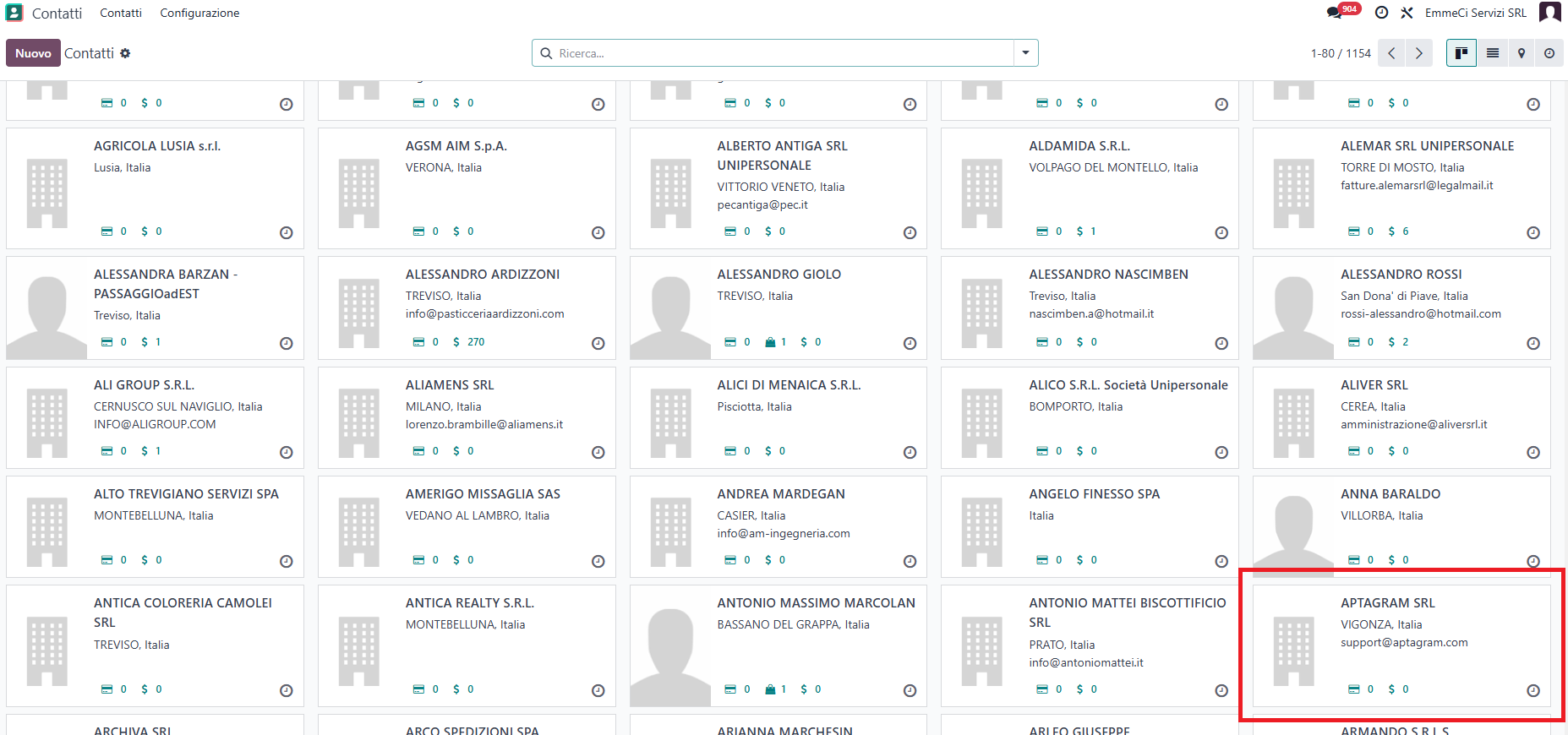
- Clicca sulla scheda del contatto per aprirne i dettagli.
⚠️ IMPORTANTE: Prima di procedere, assicurati che nel campo Email del contatto sia inserito un indirizzo email valido. L'email è un requisito fondamentale: servirà sia come nome utente per il login, sia per ricevere il link di attivazione.
2. Attivare l'Accesso al Portale
Una volta dentro la scheda del contatto:
-
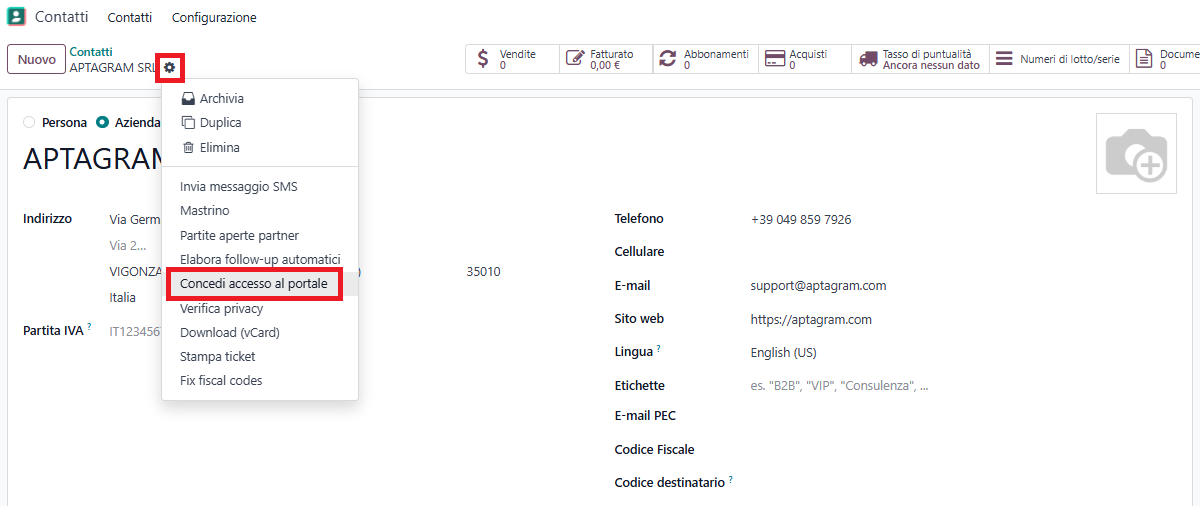
In alto al sinistra clicca sul pulsante con l'icona di un Ingranaggio.
-
Seleziona l'opzione Concedi accesso portale (Portal Access Management).
3. Configurare e Abilitare l'Utente
Si aprirà una finestra pop-up intitolata "Gestione accessi al portale". Questa schermata mostra il contatto selezionato ed eventuali contatti associati.
All'interno di questa schermata, segui questi passaggi per concedere l'accesso:
- Controlla che l'indirizzo E-mail riportato nella riga del contatto sia corretto e valido. Se necessario, puoi modificarlo direttamente da questa tabella.
- (Opzionale) Se desideri aggiungere un messaggio personalizzato in coda all'email di invito, puoi scriverlo nel campo di testo superiore ("Questo testo è incluso alla fine dell'e-mail...").
- Per abilitare l'utente, individua la riga del contatto e clicca sul pulsante Concedi accesso situato sulla destra.
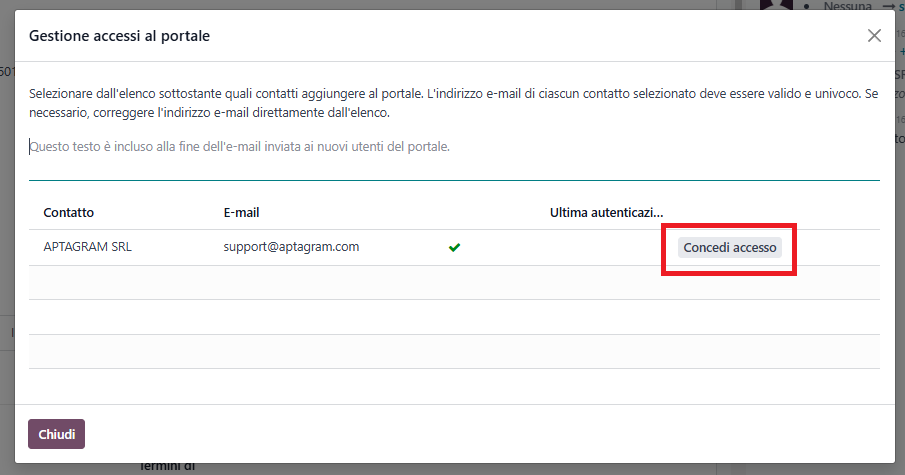
- Una volta concesso l'accesso, l'interfaccia si aggiornerà per confermare l'invio dell'invito. Al termine, clicca sul pulsante Chiudi in basso a sinistra.
4. Cosa succede lato Cliente? (L'attivazione)
Dopo aver cliccato su Concedi accesso, Odoo invierà un'email automatica al cliente con un testo simile a questo:
"Gentile [Nome Cliente], il tuo account per accedere al nostro portale è pronto. Clicca sul link seguente per impostare la tua password e accedere..."
Il cliente dovrà semplicemente: 1. Cliccare sul link ricevuto via email. 2. Scegliere e confermare una password personale. 3. Cliccare su Conferma.
Da quel momento in poi, potrà accedere alla sua area riservata digitando l'URL del tuo database Odoo (es. https://tuaazienda.odoo.com/my) inserendo la propria email e la password scelta.
5. Come verificare lo stato dell'utente o resettare la password
Se un cliente dimentica la password o riscontra problemi di accesso, puoi intervenire direttamente per aiutarlo:
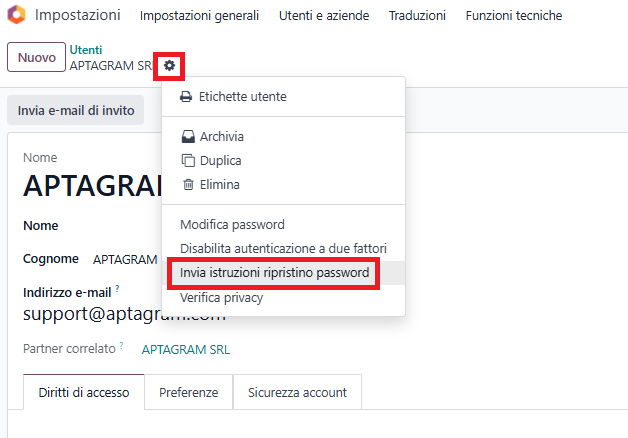
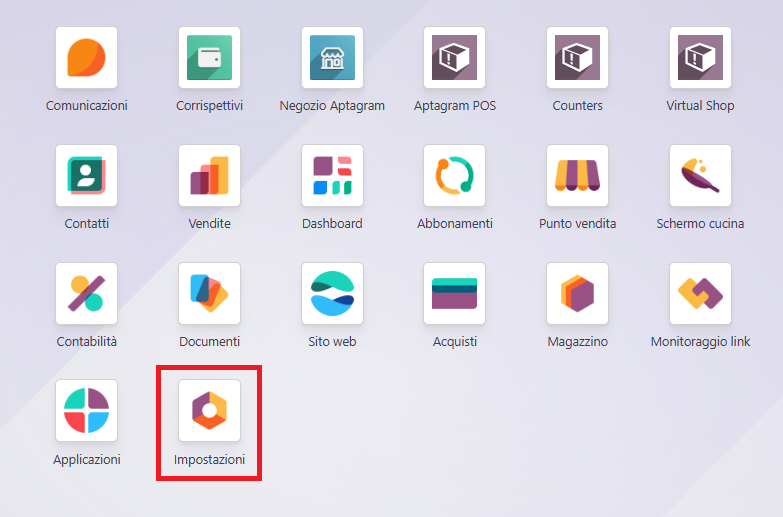
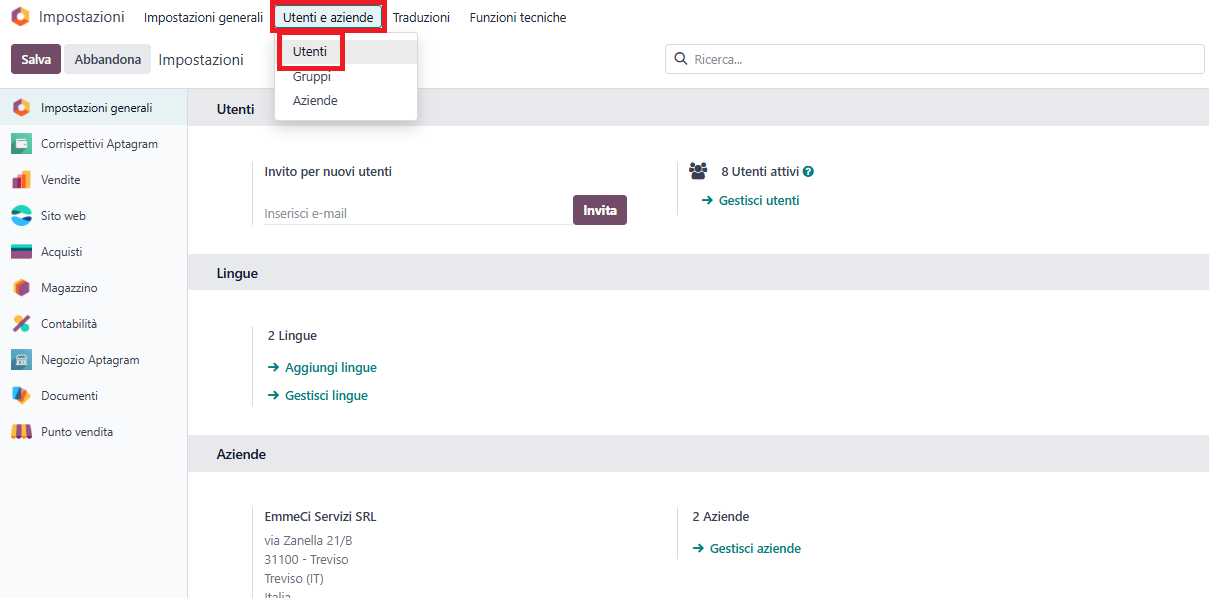
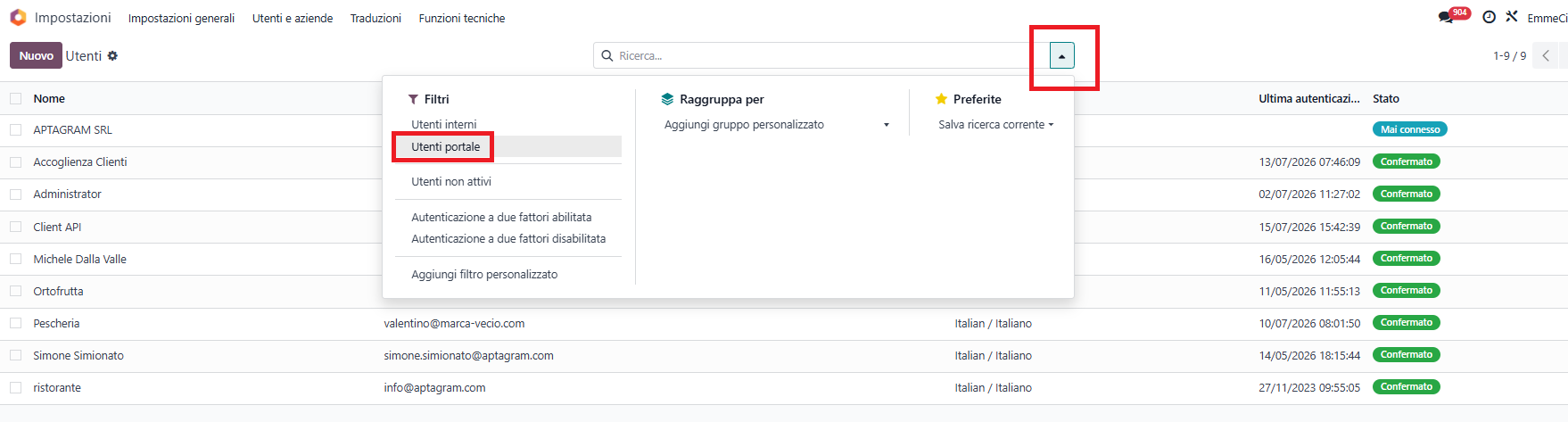
- Verificare se è attivo: Se l'utente ha completato la registrazione, lo troverai anche sotto Impostazioni > Utenti e Aziende > Utenti filtrando per "Utenti Portale".
- Inviare nuovamente l'invito: Se il cliente non ha ricevuto l'email o il link è scaduto, ti basterà premere il pulsante Invia e-mail di invito per forzare l'invio di una nuova email.
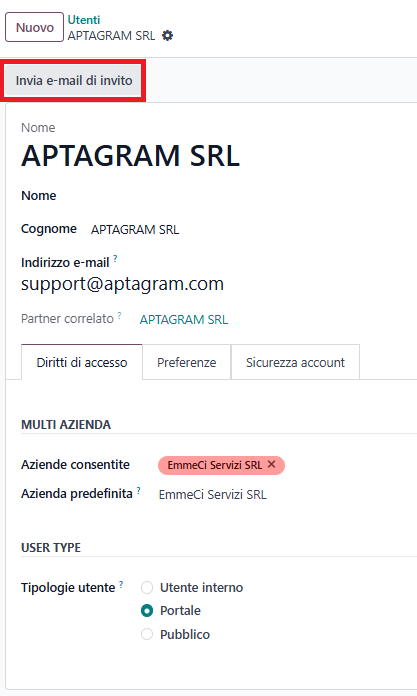
- Inviare reset password: Dalla scheda del contatto, sotto il pulsante Azione, puoi cliccare su Invia istruzioni per il ripristino della password per permettergli di configurare una nuova chiave di accesso in totale autonomia.