Listini
La gestione dei listini in Odoo è uno dei motori più potenti e flessibili del sistema. Permette di automatizzare i prezzi in base a clienti, stagionalità, quantità acquistate e, soprattutto, in base a specifici prodotti o intere categorie.
Questa guida pratica, passo dopo passo, spiega come configurare i tuoi listini in modo professionale ma estremamente semplice.
1. Abilitare i Listini
Prima di iniziare, dobbiamo assicurarci che Odoo mostri tutte le opzioni di personalizzazione (le formule e le regole avanzate).
- Vai su Vendite (o Fatturazione/Contabilità) > Configurazione > Impostazioni.
- Scorri fino alla sezione Prezzi.
- Spunta la voce Listini Prezzi e seleziona l'opzione Regole di prezzo avanzate (sconti, formule).
- Salva le modifiche.
2. Creare un nuovo listino
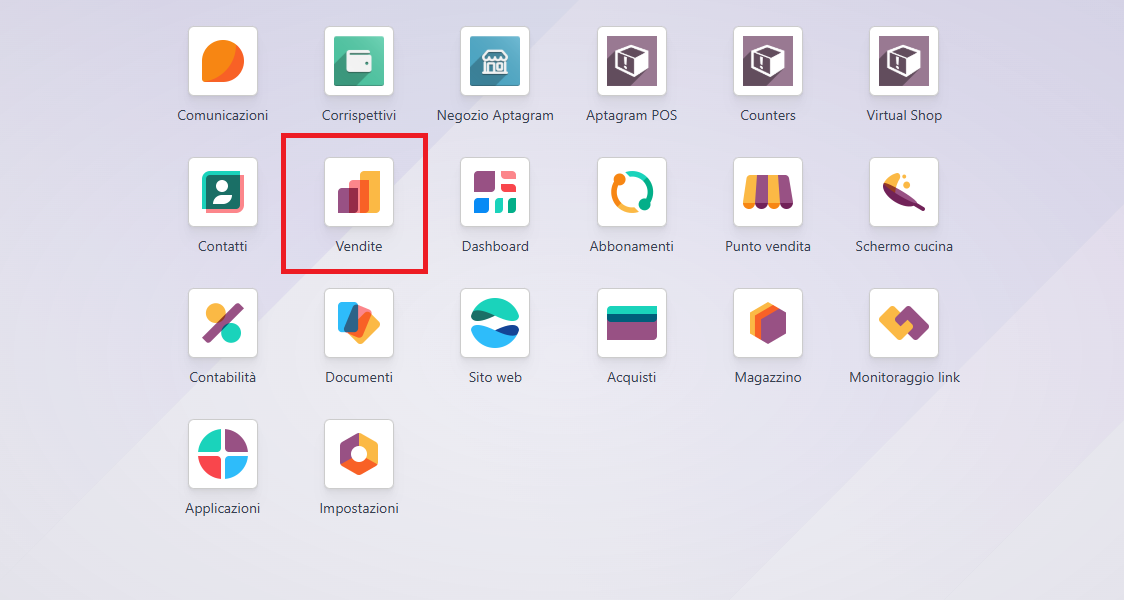
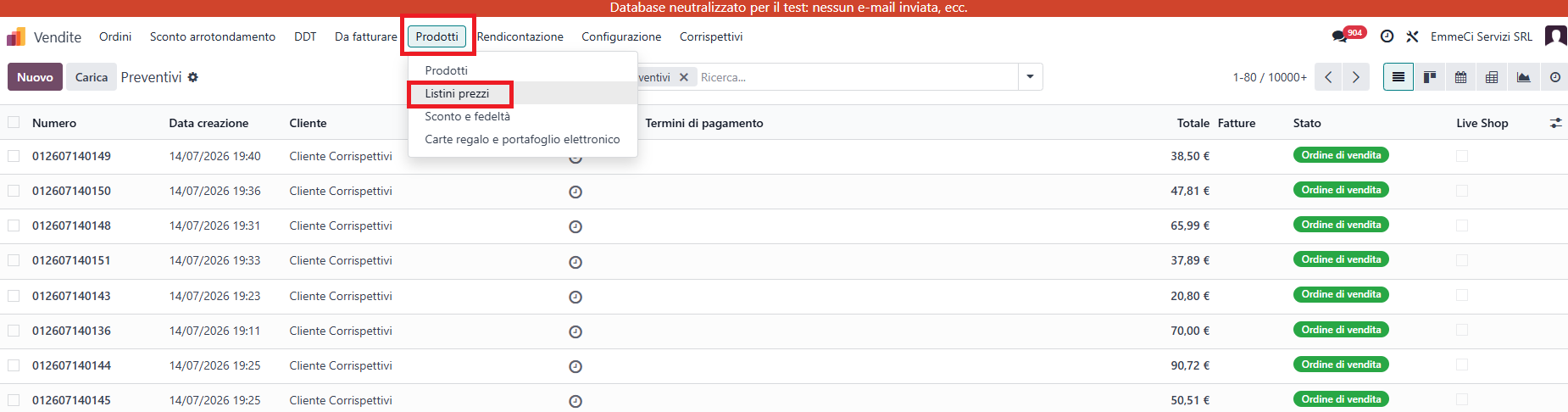
Una volta attivata l'opzione: 1. Vai in Vendite > Prodotti > Listini Prezzi.
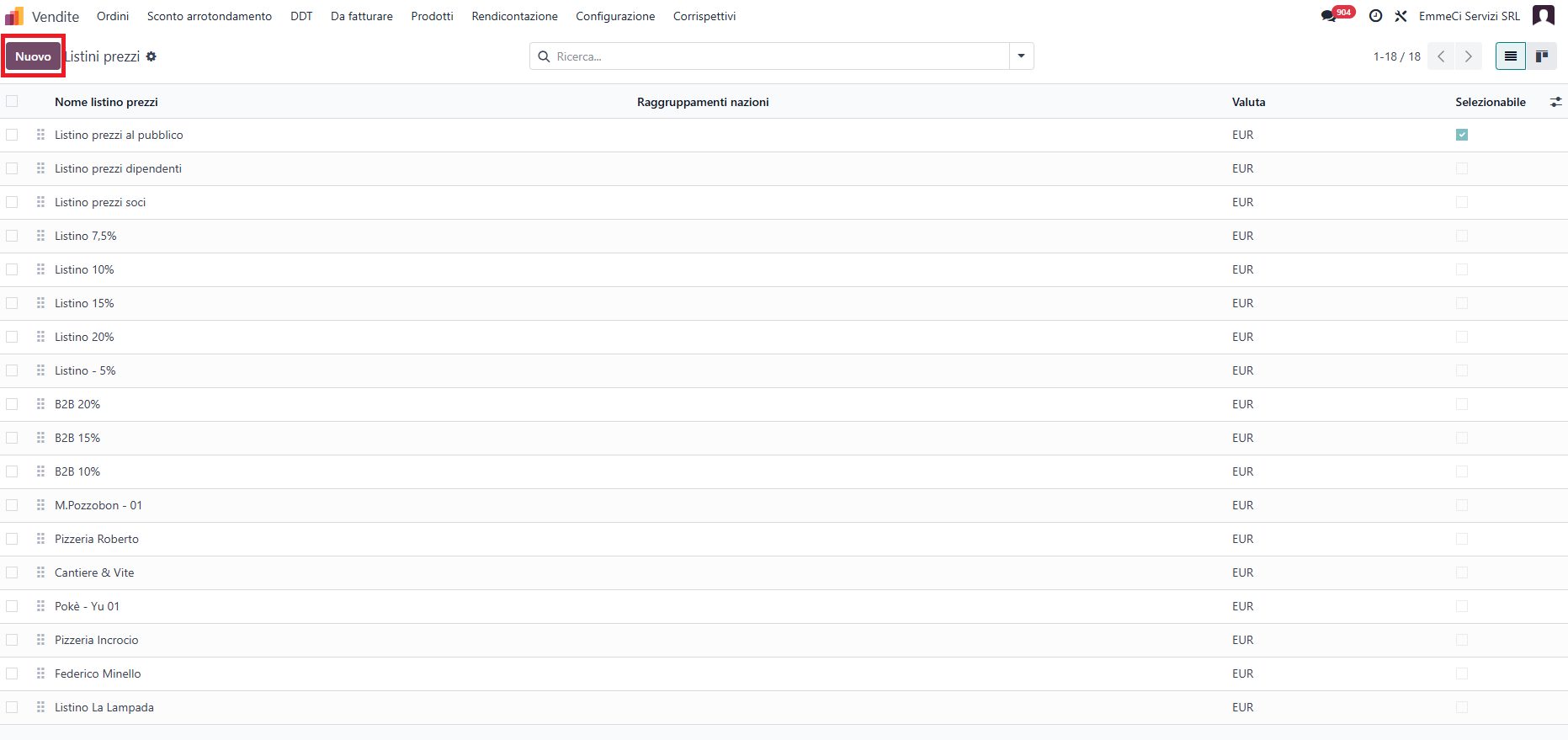
- Clicca su Nuovo (o Crea).
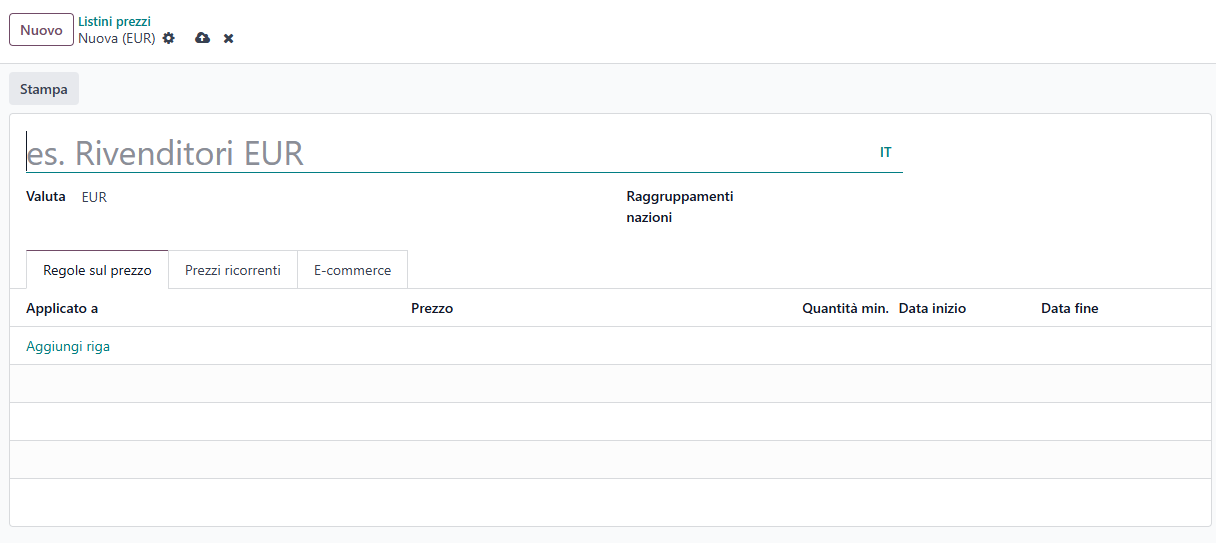
- Dai un Nome al listino (es. Listino Aptagram o Sconti d'Estate) e seleziona la Valuta.
3. Configurare le regole
Sotto la scheda Regole di Prezzo, clicca su Aggiungi riga. Qui si apre la finestra in cui decidi a cosa applicare la regola e come calcolare il prezzo.
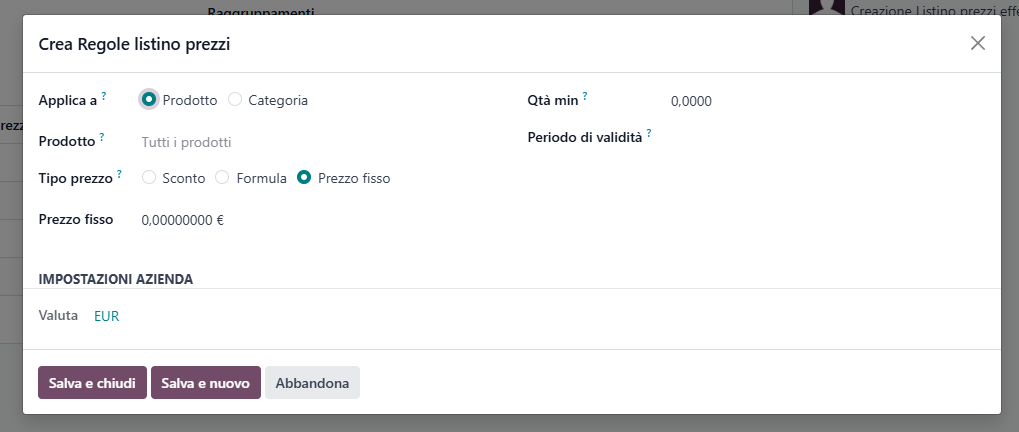
A. Definire l'Applicabilità (A cosa si applica?)
Odoo ti permette di definire con precisione chirurgica il target della tua regola tramite tre livelli di dettaglio principali:
| Livello di Applicazione | Come funziona | Ideale per... |
|---|---|---|
| Tutti i prodotti | La regola si applica all'intero catalogo. | Sconti generalizzati (es. "Tutto al -10%"). |
| Categoria di prodotto | Si applica solo ai prodotti associati a una specifica categoria (e alle sue sottocategorie). | Promozioni su linee di prodotto (es. "Sconto del 20% su tutta la categoria Macelleria"). |
| Prodotto | La regola colpisce un singolo prodotto specifico. | Prezzi speciali per un articolo di punta o fuori produzione. |
B. Scegliere il Metodo di Calcolo (Come cambia il prezzo?)
Una volta scelto il target (es. la categoria Ortofrutta), decidi come Odoo deve calcolare il prezzo finale tra tre opzioni:
- Prezzo Fisso: Imponi un prezzo specifico per quel prodotto/categoria.
- Esempio: Tutti i prodotti della categoria "Ortofrutta" costano esattamente 5,00 €, indipendentemente dal loro prezzo di listino originale.
- Sconto: Applichi una percentuale di riduzione sul prezzo pubblico.
- Esempio: Sconto del 15% su tutti i prodotti della categoria "Gastronomia".
- Formula (La più potente): Ti permette di calcolare il prezzo in modo dinamico partendo da una base (Prezzo di vendita, Costo, o un altro listino) e applicando sconti, ricarichi e arrotondamenti.
- Esempio: Vuoi un ricarico del 30% sul costo di produzione per la categoria "Macelleria"? Puoi impostare:
Prezzo basato su Costo+Sconto del -30%(inserire un valore negativo applica un ricarico).
4. Condizioni Extra per Affinare la Regola
Per rendere la regola ancora più efficace, puoi sfruttare i filtri di controllo in fondo alla scheda di configurazione:
- Quantità Minima: La regola si attiva solo se il cliente acquista almeno X unità di quel prodotto o di prodotti di quella categoria. Ottimo per fare sconti sul volume (es. "Se compri almeno 10 pezzi della categoria Macelleria, hai il 15% di sconto").
- Periodo di Validità (Data inizio / Data fine): Ideale per programmare offerte stagionali o promozioni flash che si attivano e disattivano da sole nel tempo.
Un esempio pratico di configurazione
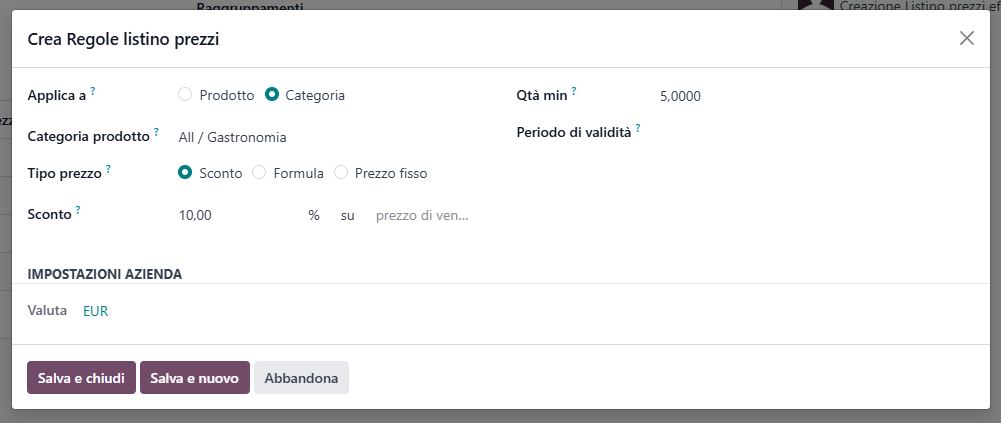
Ipotizziamo di voler creare una regola per cui la categoria "Gastronomia" ha uno sconto del 10% se il cliente ne acquista almeno 5 pezzi:
- Nella riga del listino, seleziona Applicabile a: Categoria di prodotto.
- Nel campo Categoria di prodotto, seleziona "Gastronomia".
- In Quantità Minima, inserisci 5.
- In Metodo di calcolo, seleziona Sconto.
- Nel campo Sconto, inserisci 10.
- Clicca su Salva e chiudi.
Da questo momento, quando applicherai questo listino a un cliente nel preventivo, Odoo controllerà automaticamente il carrello: se rileverà almeno 5 articoli della categoria "Gastronomia", applicherà lo sconto del 10% solo a quegli articoli, lasciando gli altri a prezzo pieno.
5. Come assegnare un listino a un cliente
Una volta creato e configurato il tuo listino, puoi fare in modo che Odoo lo applichi automaticamente ogni volta che crei un preventivo o una fattura per un determinato cliente.
Ecco come fare:
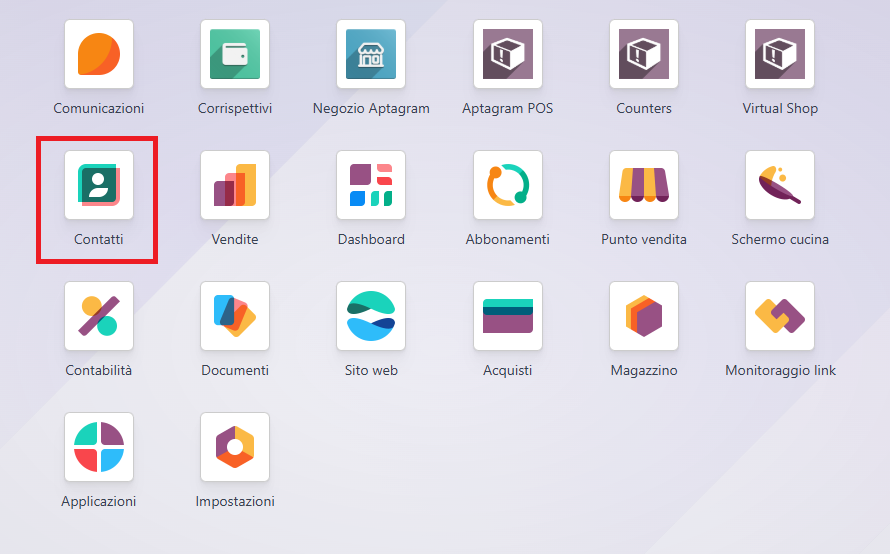
- Vai su Contatti (o Vendite > Clienti).
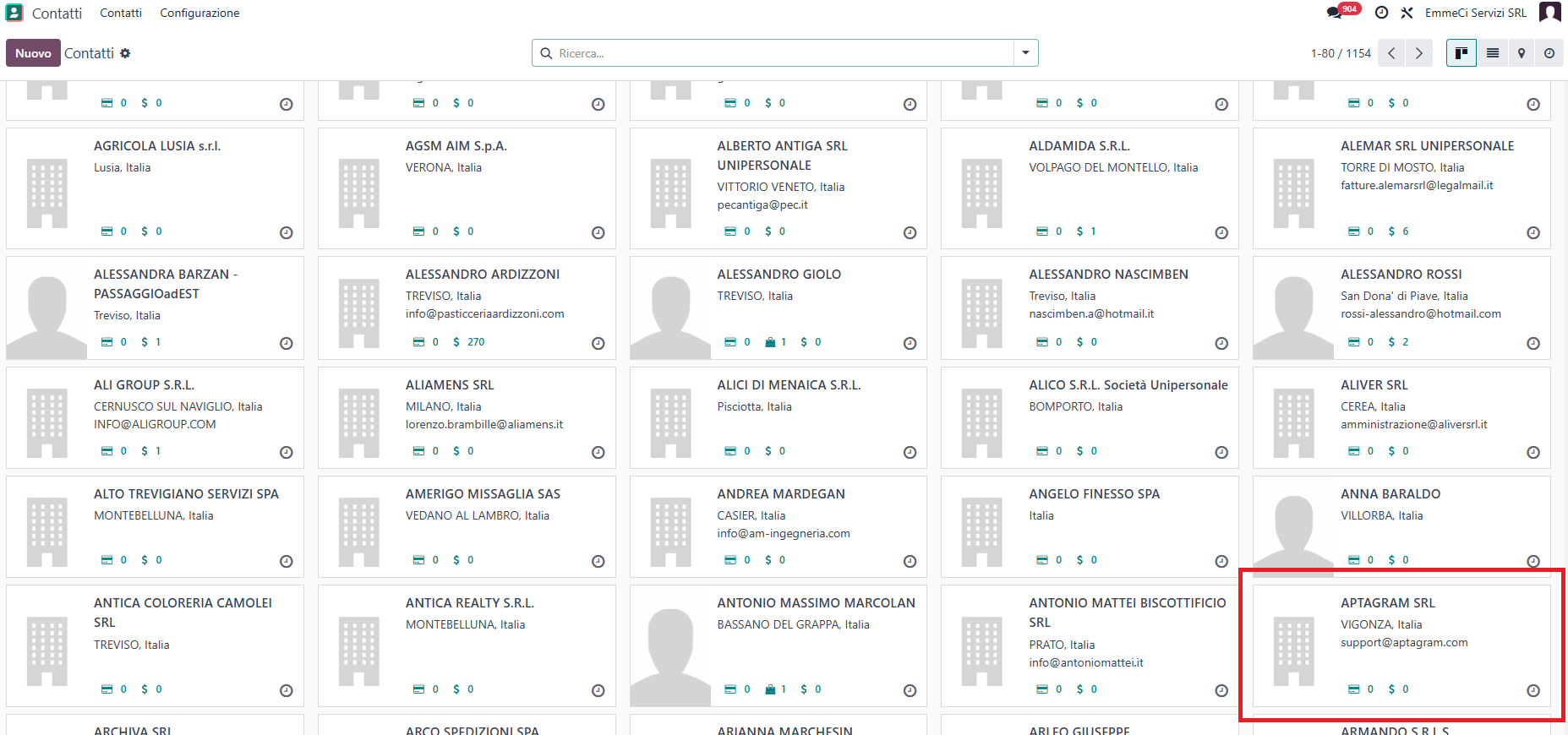
- Seleziona il cliente desiderato dalla lista e clicca sulla scheda anagrafica.
- Spostati sulla scheda Vendite e Acquisti.
- Sotto la sezione Vendite, individua il campo Listino.
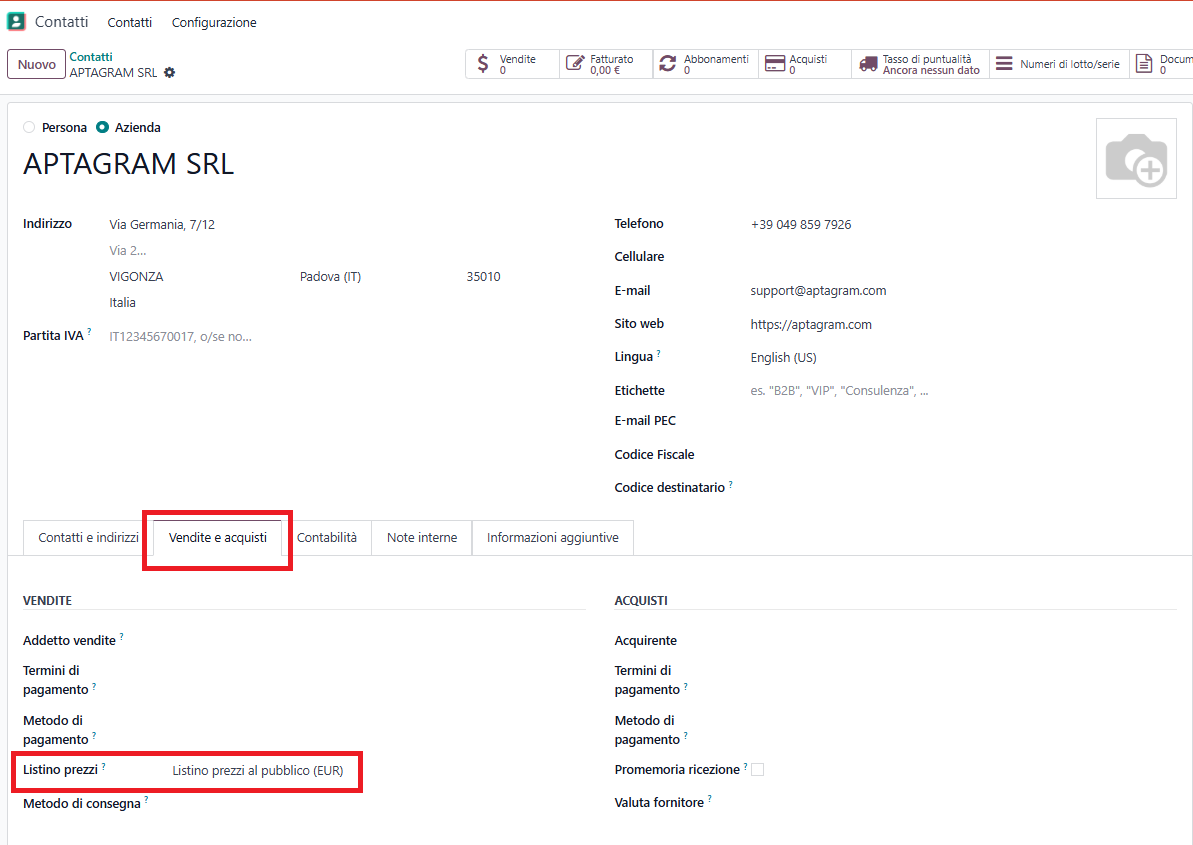
- Seleziona dal menu a discesa il listino che hai creato (es. Listino Aptagram).
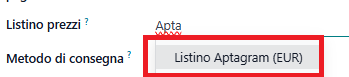
- Clicca su Salva.
Da ora in poi, ogni volta che creerai un nuovo preventivo per questo cliente, Odoo selezionerà automaticamente questo listino e applicherà all'istante le sue regole di prezzo su tutti gli articoli inseriti.