Cinturino NFC — Flusso operativo al banco
Il cinturino NFC accompagna l'operatore del banco mentre serve il cliente: ogni prodotto che il cliente sceglie viene "letto" avvicinando il cinturino al tag del prodotto, e la lista così raccolta arriva sulla bilancia dove l'operatore pesa. Il Tracker è l'applicazione che raccoglie le liste; Odoo gestisce ticket, code e scontrini come sempre.
Serve per:
- sapere, per ogni ticket, quali prodotti (e quali lotti) il cliente ha scelto al banco;
- ritrovare la lista direttamente sulla bilancia, senza ricordarla a memoria;
- chiudere automaticamente le liste quando il ticket passa in cassa per quel reparto.
I nomi di campi e pulsanti riportati di seguito sono quelli visualizzati con la lingua italiana attiva.
1. Il flusso in breve
Per ogni cliente servito al banco il giro è sempre lo stesso:
- Ticket in coda: il cliente prende il ticket e compare nella coda del reparto.
- Chiamata del ticket: l'operatore, dalla bilancia, mette il ticket in Servendo.
- Check-in: l'operatore avvicina il cinturino al tag della bilancia; si apre una lista di raccolta per quel ticket.
- Raccolta: l'operatore avvicina il cinturino ai tag dei prodotti scelti dal cliente.
- Check-out: l'operatore avvicina il cinturino al tag della bilancia dove pesa; la lista passa in pesatura.
- Pesatura: sulla bilancia l'operatore vede la lista e pesa i prodotti (a cura del software delle bilance).
- Invio in cassa: lo scontrino di reparto arriva in Odoo, il ticket esce dalla coda e le liste del reparto vengono chiuse.
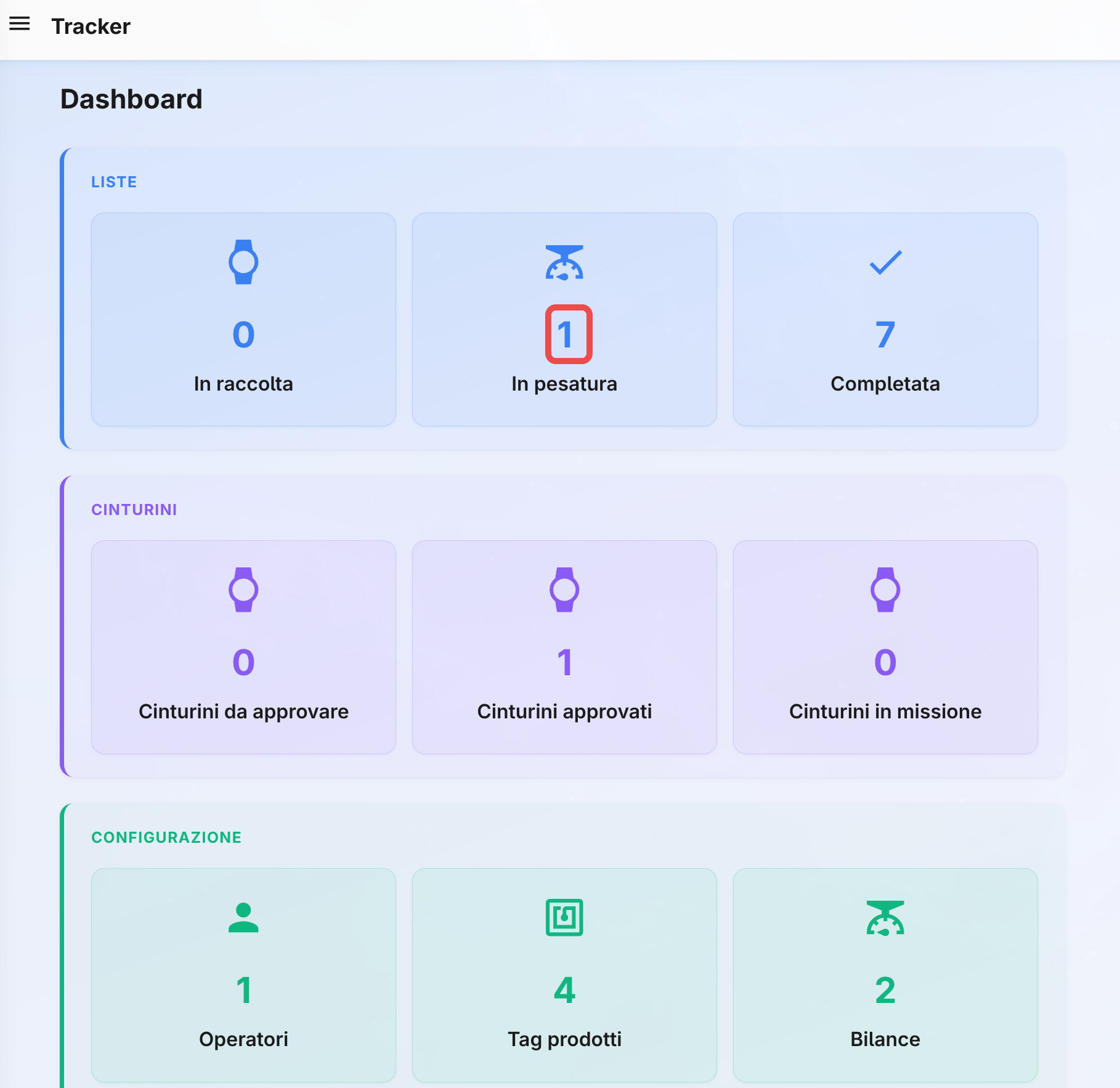
Nel Tracker ogni lista attraversa tre stati: In raccolta (dal check-in al check-out), In pesatura (dopo il check-out) e Completata (dopo l'invio in cassa).
2. Il cliente prende il ticket
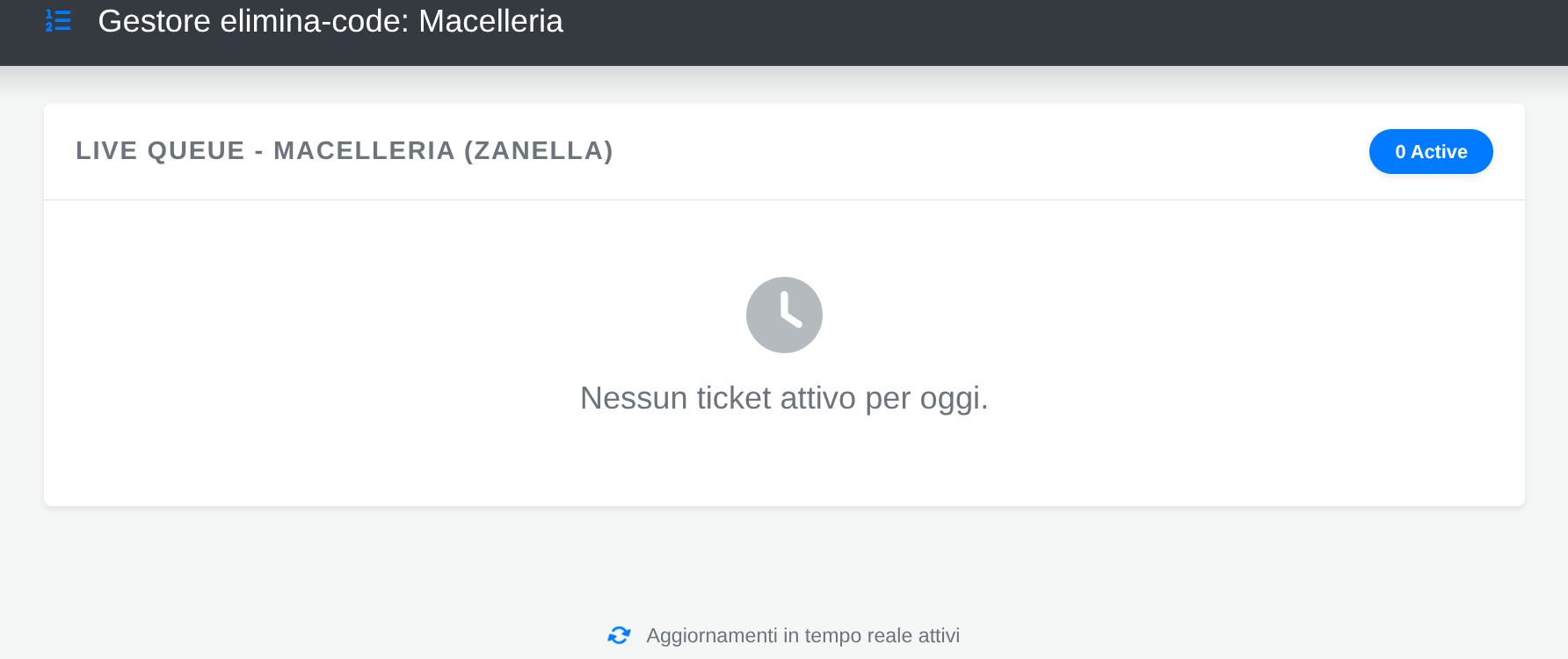
Pagina: Gestore elimina-code del reparto, aperta sullo schermo della bilancia
Cosa succede: il ticket del cliente compare nella coda del reparto con il suo numero progressivo, il codice (ID) e il cliente, nello stato Nuovo.
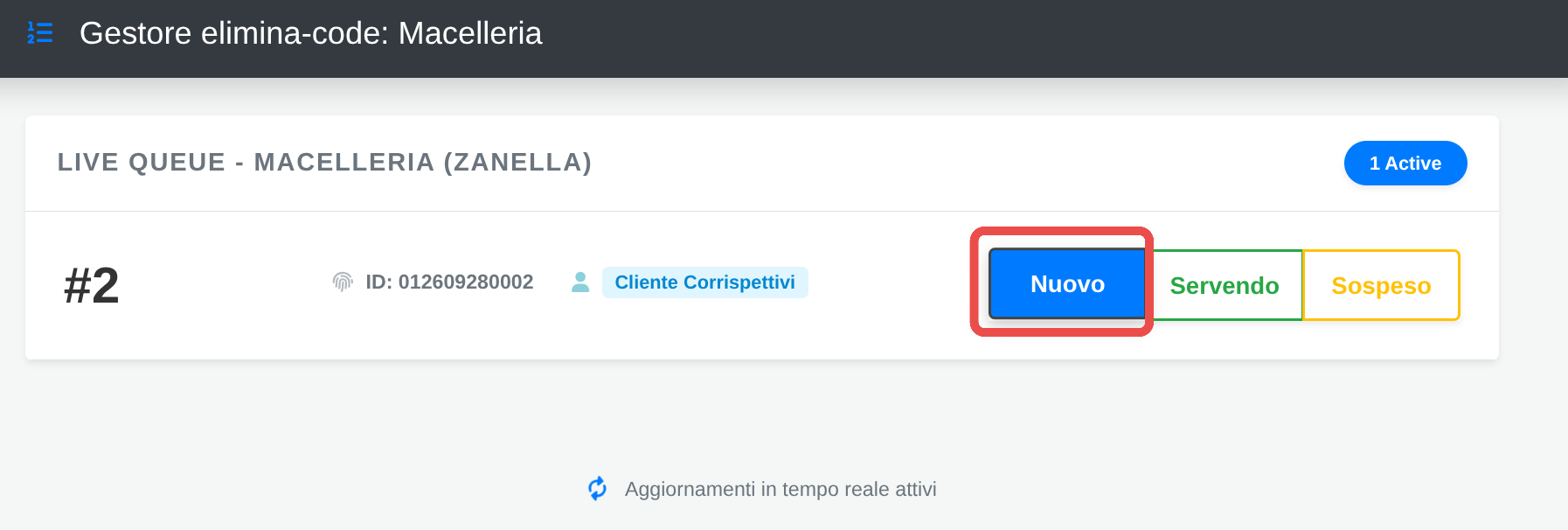
- La pagina si aggiorna da sola: non serve ricaricarla.
- Sulla bilancia la pagina si apre con un indirizzo dedicato a quella bilancia, configurato una sola volta dal fornitore delle bilance.
Esempio di indirizzo della pagina per la bilancia 03:
https://marcavecio-staging-38046352.dev.odoo.com/shop_management/queue_manager?shop_id=3&building_id=1&scale=03&token=87q8p...
| Parametro | Significato |
|---|---|
| shop_id | il reparto in Odoo (qui la Macelleria): il numero che compare nell'indirizzo della scheda del reparto |
| building_id | il punto vendita in Odoo, allo stesso modo |
| scale | il codice della bilancia nel Tracker (qui 03) |
| token | il token pagina della bilancia, generato nel Tracker dalla scheda della bilancia con Genera token pagina |
- La pagina si apre solo se il token è quello della bilancia indicata e se il reparto della pagina è il reparto della bilancia nel Tracker.
- Il token va trattato come una password: chi conosce l'indirizzo completo può chiamare i ticket su quella bilancia. Se viene rigenerato, l'indirizzo va aggiornato sulla bilancia.
3. L'operatore chiama il ticket
Pagina: Gestore elimina-code del reparto
Azione: premete Servendo sulla riga del ticket da servire.
Cosa succede: il ticket viene assegnato alla bilancia da cui lo avete chiamato e compare un messaggio che invita ad avvicinare il cinturino alla bilancia.
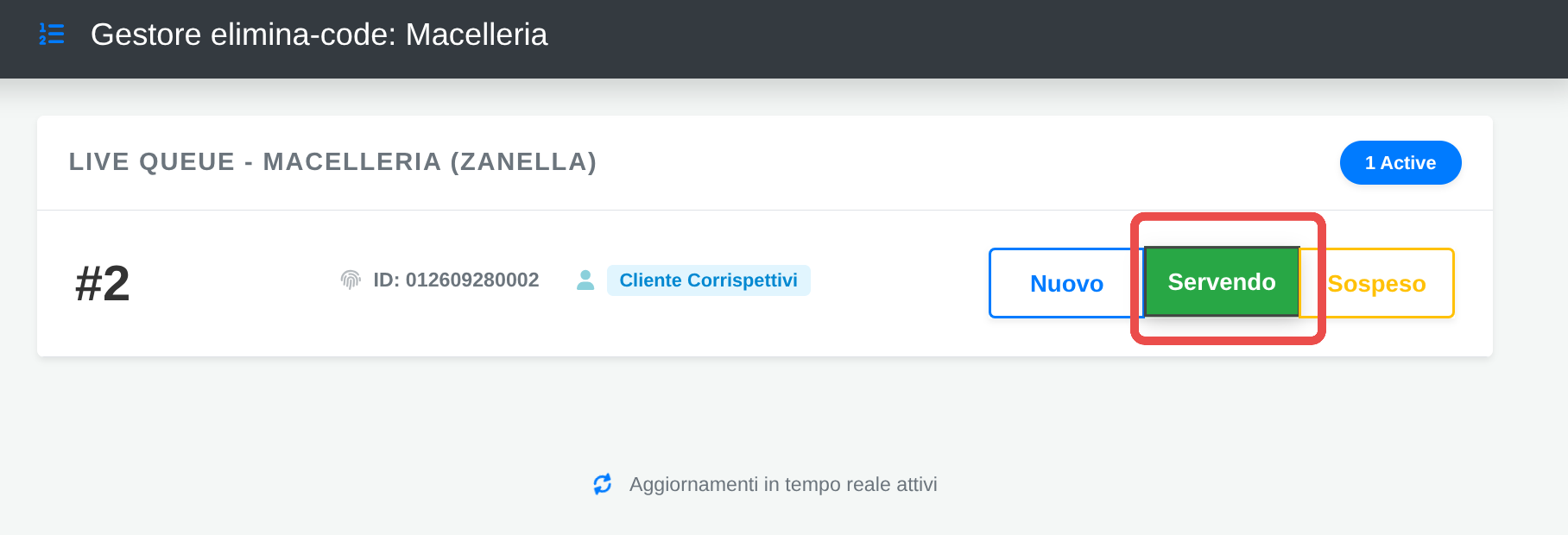
- Da questo momento avete un minuto per fare il check-in con il cinturino (vedi sezione 4). Se passa più tempo, premete di nuovo Servendo.
- Se il messaggio segnala un errore, il ticket non è stato assegnato: riprovate o avvisate il responsabile.
4. Check-in con il cinturino
Azione: avvicinate il cinturino al tag della bilancia su cui avete premuto Servendo.
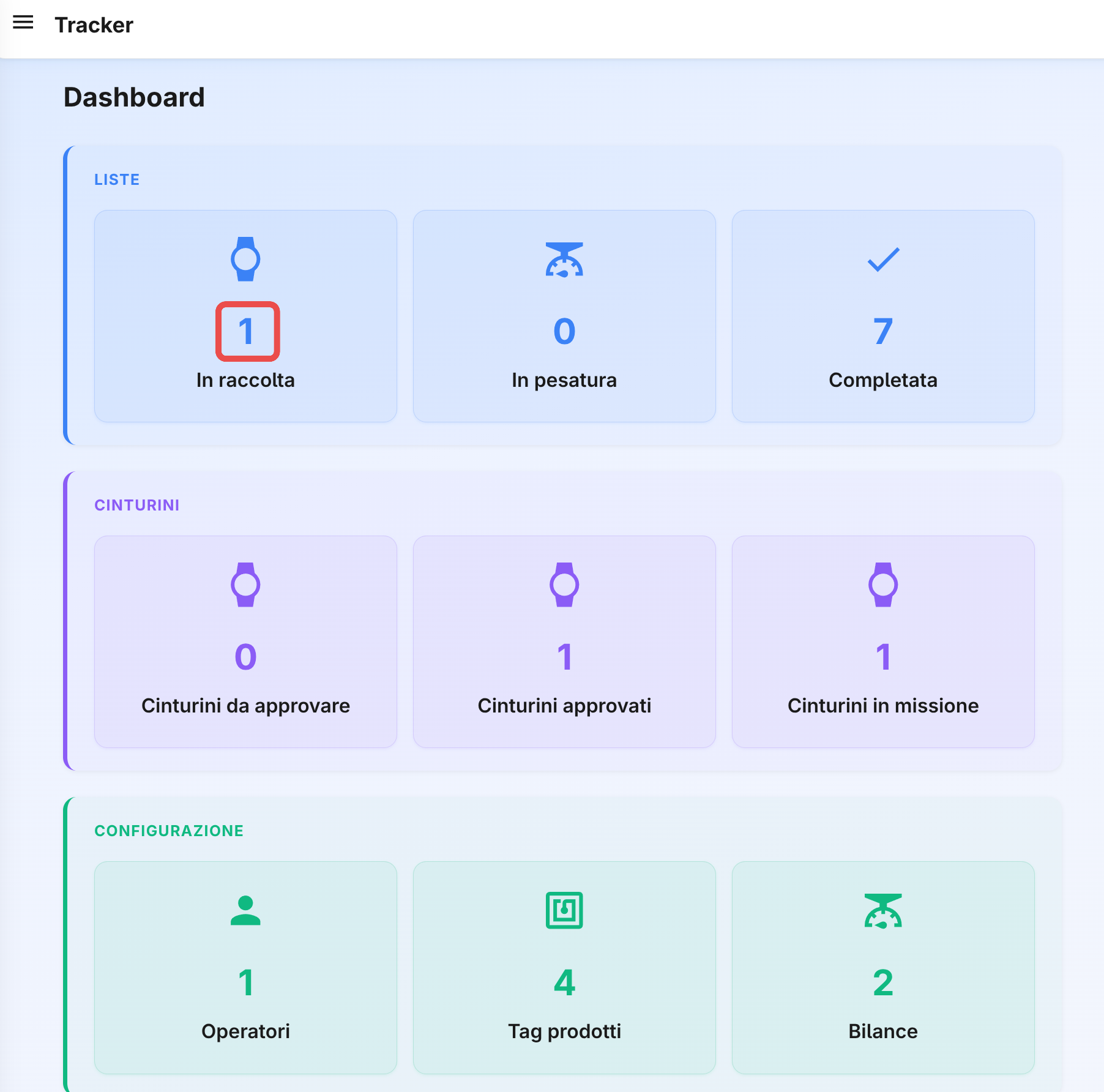
Cosa succede: il cinturino conferma il check-in e nel Tracker si apre una nuova lista di raccolta per quel ticket. Nella Dashboard il contatore In raccolta aumenta.
Nell'elenco Liste di raccolta la nuova lista mostra, sotto il proprio numero, il ticket del cliente, la missione, l'operatore e la bilancia del check-in.
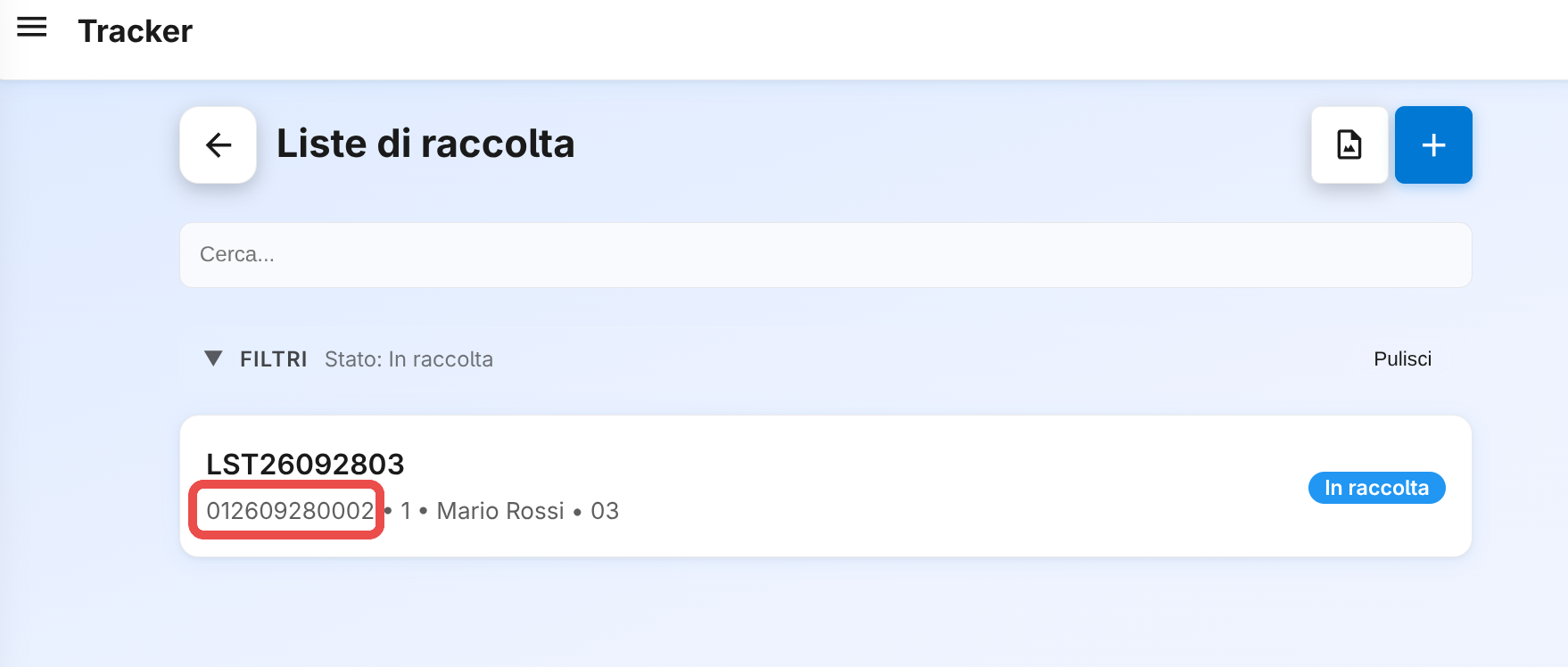
- Missione: se lo stesso cliente torna al banco con lo stesso ticket, il nuovo check-in apre una seconda lista (missione 2, 3, …).
- Se il cinturino risponde di scegliere prima il ticket, il ticket non è assegnato alla bilancia o è passato più di un minuto: tornate alla sezione 3.
5. Raccolta dei prodotti
Azione: per ogni prodotto scelto dal cliente, avvicinate il cinturino al tag del prodotto (sul banco o in vetrina).
Cosa succede: il cinturino aggiunge il prodotto alla lista, una riga per prodotto. Se leggete di nuovo lo stesso tag, il cinturino segnala che il prodotto è già in lista e non lo aggiunge due volte.
- Tasto B, pressione breve: annulla l'ultimo prodotto letto.
- Tasto B, pressione lunga: annulla l'intera lista.
- Durante la raccolta il cinturino lavora senza rete: la lista viene inviata al Tracker al check-out.
6. Check-out sulla bilancia di pesatura
Azione: finita la raccolta, avvicinate il cinturino al tag della bilancia su cui pesate. Può essere una bilancia diversa da quella del check-in.
Cosa succede: la lista viene inviata al Tracker con tutti i prodotti letti, passa nello stato In pesatura e resta collegata alla bilancia del check-out.
Per ogni riga il Tracker riporta il codice e il nome dell'articolo collegato al tag e il lotto esposto al momento della lettura.
7. Pesatura in bilancia
Questa fase si svolge interamente sulla bilancia ed è realizzata dal fornitore delle bilance: le schermate reali dipendono dal suo software. Lo schema riassume cosa sarà possibile fare.
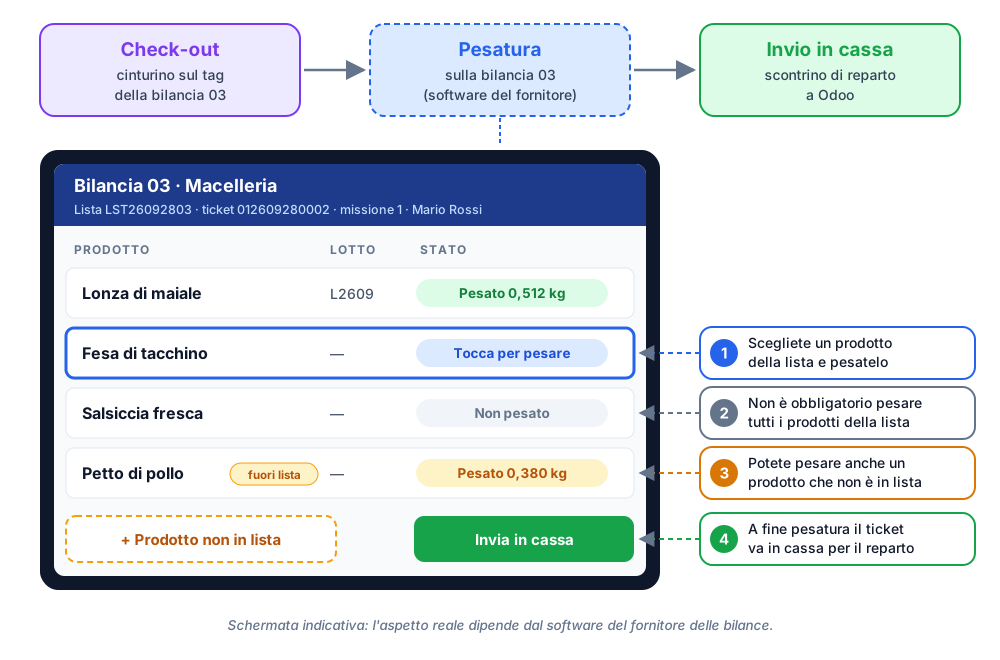
- Lista del cinturino: sulla bilancia del check-out l'operatore vede la lista dei prodotti raccolti con il cinturino che ha fatto check-out su quella bilancia, con ticket e missione.
- Scelta e pesatura: l'operatore sceglie un prodotto della lista e lo pesa, senza cercarlo a mano tra gli articoli.
- Nessun obbligo di pesare tutto: si pesano solo i prodotti che il cliente prende davvero; quelli rimasti in lista non pesati non creano problemi.
- Prodotti fuori lista: si può pesare anche un prodotto che non è nella lista, come si fa oggi.
- Fine pesatura: l'operatore manda il ticket in cassa per il reparto, come oggi.
8. Invio in cassa e chiusura delle liste
Cosa succede: quando il ticket va in cassa, lo scontrino di reparto arriva dalla bilancia in Odoo e:
- viene registrato tra gli scontrini e le sue righe entrano nell'ordine di vendita del ticket;
- il ticket esce dalla coda del reparto;
- nel Tracker le liste di quel ticket per quel reparto vengono chiuse.
In Odoo lo scontrino si trova in Negozio Aptagram → Scontrini → Testate scontrini, con l'importo, l'ordine di vendita (che porta il codice del ticket) e il numero di reparto.

La colonna Creazione utente mostra l'utente con cui le bilance inviano gli scontrini (qui Client API).

Il ticket servito non compare più nella coda del reparto.
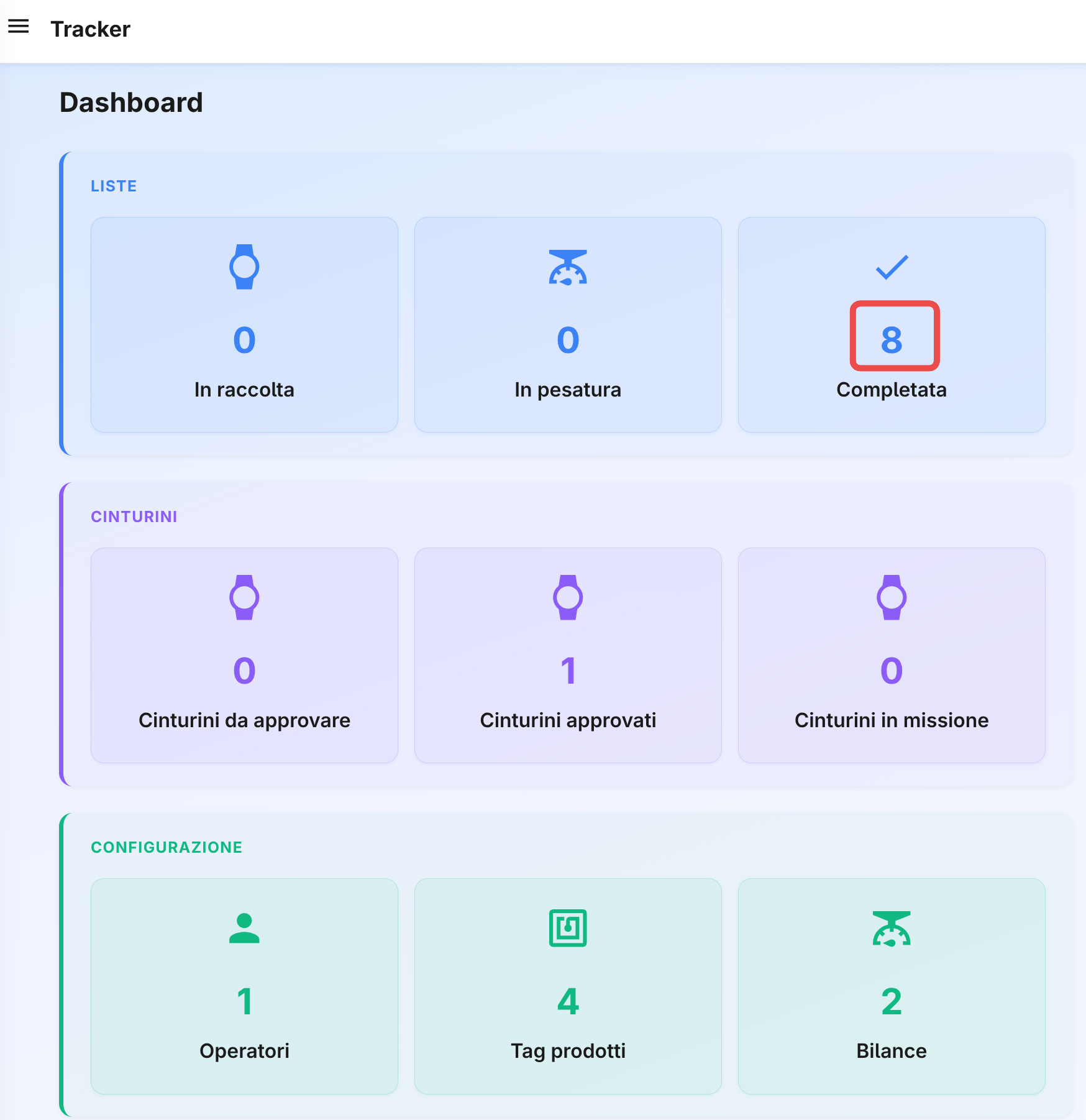
Nel Tracker la lista passa nello stato Completata: il contatore In pesatura torna a zero e Completata aumenta.
Aprendo la lista completata, tutte le righe risultano elaborate, con articolo, lotto, tag letto e ora di lettura.

- Le liste in pesatura del ticket per quel reparto vengono completate.
- Le liste di quel reparto ancora in raccolta (check-out mai fatto) vengono annullate con la nota ticket chiuso in cassa.
- Le liste di altri reparti dello stesso ticket non vengono toccate: si chiudono quando va in cassa il loro reparto.
Buono a sapersi
- Un minuto per il check-in: dopo Servendo il ticket resta assegnato alla bilancia per un minuto (valore modificabile nelle impostazioni del Tracker). Se nessun cinturino fa il check-in, premete di nuovo Servendo.
- Liste dimenticate: una lista rimasta in raccolta troppo a lungo, senza check-out, viene annullata automaticamente (dopo 60 minuti, valore modificabile nelle impostazioni del Tracker).
- Scontrino non importato: se l'importazione dello scontrino non va a buon fine, in Odoo non resta nulla di parziale, le liste non vengono chiuse e la bilancia può inviare di nuovo lo stesso scontrino.
- Tracker non raggiungibile: se al momento dell'invio in cassa il Tracker non risponde, Odoo ritenta la chiusura delle liste in automatico nei minuti successivi.
- Cinturino senza rete: la raccolta funziona anche senza WiFi; il cinturino ha bisogno della rete solo al check-in e al check-out.