IX Connector — Guida Utente
IX Connector è il collegamento fra Business Central e il servizio IX. Consegna a IX le vostre fatture elettroniche, che le trasmette allo SdI, e riporta indietro tutto ciò che arriva nell'altra direzione: ricevute di consegna, scarti e le fatture che vi inviano i fornitori.
Serve per:
- inviare fatture e note di credito registrate senza uscire da Business Central;
- vedere sul documento stesso se è stato consegnato, scartato o è ancora in viaggio;
- leggere le notifiche che lo SdI ha emesso per un documento e scaricare l'XML realmente inviato;
- ricevere le fatture dei fornitori in formato XML, pronte perché l'app Electronic Invoice le trasformi in documenti di acquisto.
Il connettore non costruisce l'XML: lo fa l'app Electronic Invoice, che poi gli consegna il file. Configurate le due cose insieme — vedi sezione 2.
I nomi di campi e pulsanti riportati di seguito sono quelli visualizzati con la lingua italiana attiva.
1. Configurazione iniziale
Pagina: Informazioni società → sezione PTGIX, in fondo alla pagina
Azione: inserite le credenziali previste dal vostro contratto IX:
- IX Nome utente e IX Password — l'utenza che IX ha rilasciato alla vostra società.
- IX ID Client e IX Client Secret — vengono compilati automaticamente all'installazione dell'app. Modificateli solo se IX ve lo chiede.
- IX Aoo e IX Uo — l'area e l'unità a cui appartengono le vostre fatture sul lato IX. Potete digitarle, oppure farle leggere al connettore dal servizio (vedi sezione 1.2).
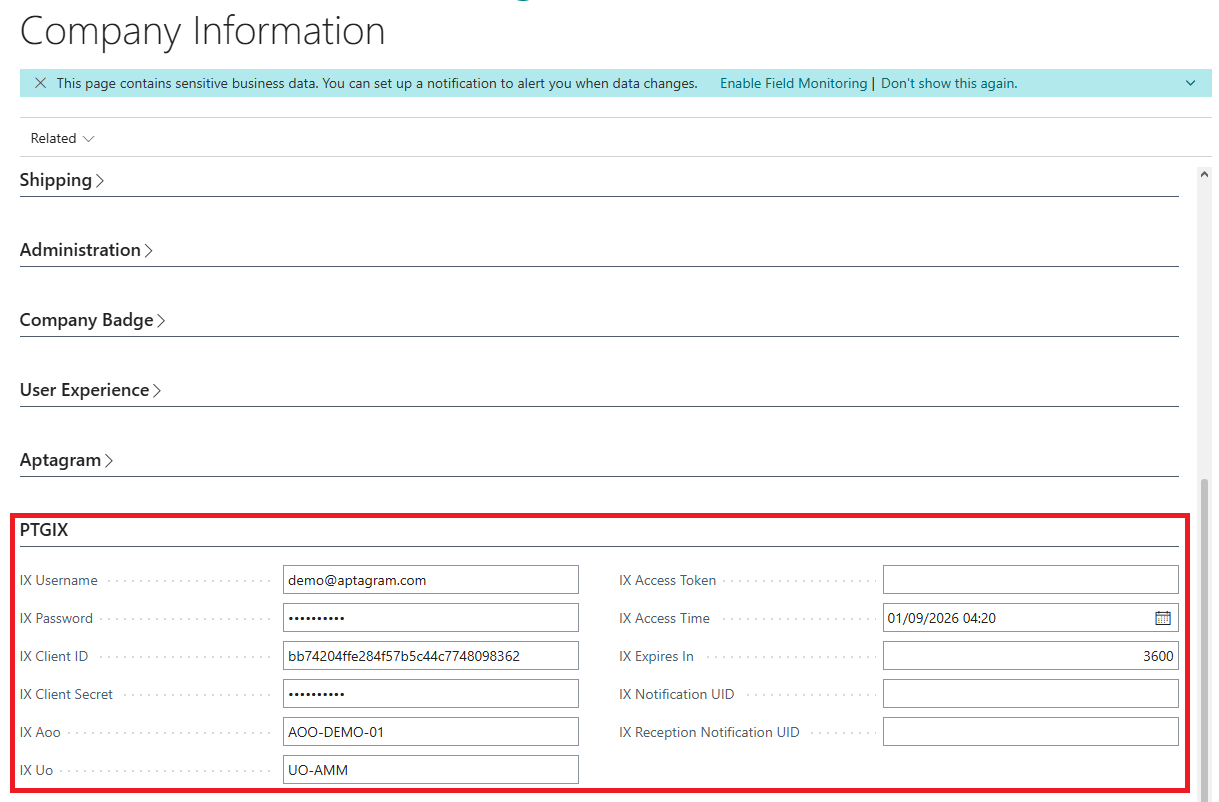
I campi restanti — Access token IX, Tempo accesso IX, Scade in, UID notifica IX, UID notifica di ricezione — sono compilati e aggiornati dal connettore stesso. Non modificateli: sono a video perché l'assistenza possa leggerli quando qualcosa non funziona.
1.1 Verificare che le credenziali funzionino
Pagina: Informazioni società → azione PTGTestIXConnector
Azione: eseguitela e confermate l'indirizzo che vi viene mostrato.
Cosa succede: il connettore si autentica su IX con le credenziali inserite. Nessun messaggio significa che ha funzionato; qualsiasi problema di nome utente, password o dati client torna come errore che indica che cosa il servizio ha rifiutato.
1.2 Compilare Aoo e Uo dal servizio
Pagina: Informazioni società → azione Calcola Aoo-Uo
Azione: eseguitela e scegliete area e unità dall'elenco restituito dal servizio.
Cosa succede: il connettore legge le aree e le unità a cui la vostra utenza ha accesso. Se IX Aoo o IX Uo contengono già un valore diverso, vi viene chiesta conferma prima della sostituzione, così una configurazione funzionante non viene mai sovrascritta per sbaglio.
2. Collegarlo all'app Electronic Invoice
Il connettore è la metà "trasmissione" della fatturazione elettronica italiana. L'app Electronic Invoice costruisce il file FatturaPA e richiama il connettore per spostarlo — vedi la guida utente di Electronic Invoice.
Pagina: Formato documento elettronico
Sul formato che usate per la FatturaPA, fate puntare tre campi al connettore: i nomi delle codeunit iniziano tutti con PTG IX.
- ID codeunit consegna → PTG IX Connector Management, che carica il file su IX. È ciò che esegue Spedisci XML allo SdI.
- ID codeunit download → PTG IX Update Out Notification, che legge le notifiche delle fatture inviate.
- ID codeunit import → PTG IX Connector Import, che consegna al processo di importazione le fatture fornitore ricevute da IX.
Senza queste tre, l'app Electronic Invoice continua a costruire e scaricare file, ma nulla esce da Business Central e nulla vi entra.
3. Inviare una fattura
Pagina: Fattura di vendita registrata (o nota di credito registrata)
Azione: usate Spedisci XML allo SdI, come descritto nella guida di Electronic Invoice.
Cosa succede: il connettore si autentica, carica l'XML su IX e registra l'invio nella pagina File IX in uscita. Il file parte come In attesa: IX lo ha preso in carico e la risposta dello SdI deve ancora arrivare. Lo stesso stato viene scritto sul documento registrato, nel campo IX Stato.
Un documento non può essere inviato due volte: se esiste già un file In attesa, Consegnato o Ricevuto, l'invio risponde Fattura già spedita per il documento corrente. e non parte nulla.
4. Seguire lo stato di un documento
Pagina: Fatture di vendita registrate, Fattura di vendita registrata, e le pagine corrispondenti per le fatture di acquisto e per le note di credito di vendita e di acquisto
Ognuna di esse riporta il campo IX Stato, sia nella lista sia sul documento. Facendo drill-down sul campo si apre il file IX corrispondente, con la sua storia.
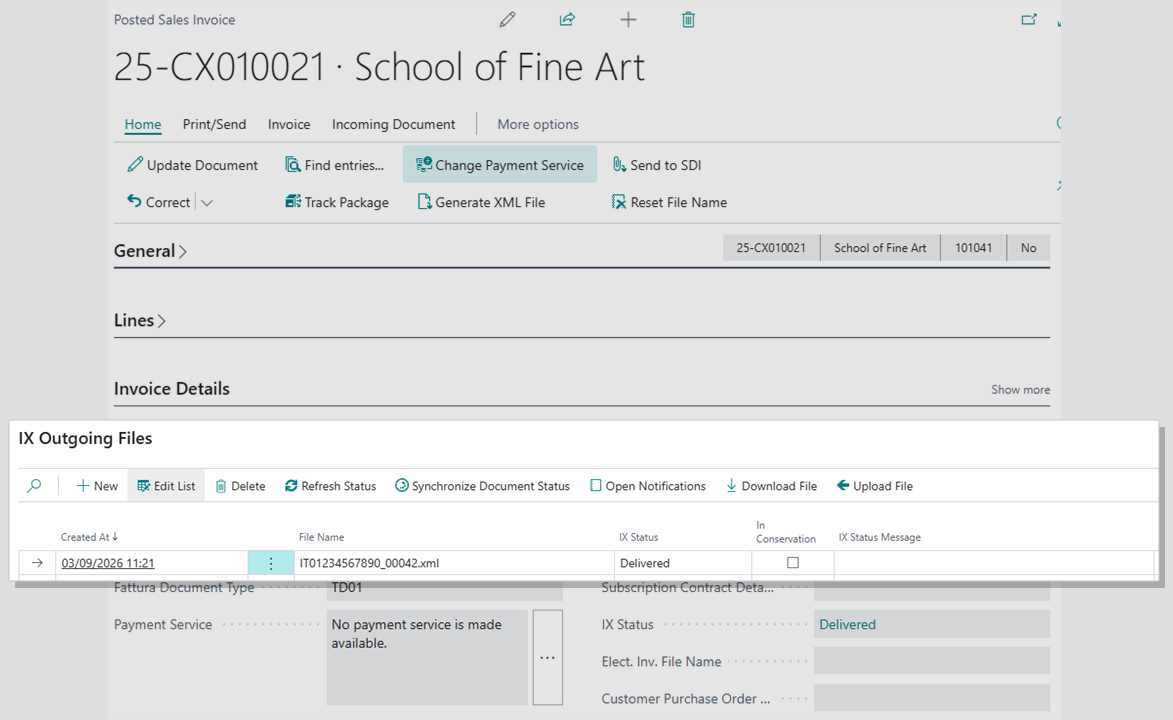
La fattura qui sopra riporta Consegnato, e il drill-down mostra il file che porta quello stato: il nome dell'XML con cui IX lo identifica e il momento in cui è stato creato.
Il significato degli stati:
| Stato | Su un documento inviato | Su una fattura fornitore |
|---|---|---|
| (vuoto) | Il file è stato creato ma non ancora accettato da IX | — |
| In attesa | Caricato su IX, in attesa dello SdI | — |
| Consegnato | Trasmesso allo SdI, oppure conservato (vedi In conservazione) | La fattura è stata importata in Business Central |
| Ricevuto | Lo SdI ha emesso una ricevuta di consegna, o è arrivato l'esito del cliente | Presa in carico da IX e pronta per l'importazione |
| Rifiutato | Lo SdI ha scartato la fattura | L'esito è stato rifiutato |
| Errore | Errore di validazione, template o firma, mancata consegna, o decorrenza termini | Decorrenza termini |
Rifiutato ed Errore sono evidenziati in rosso ovunque compaiano, così un invio andato male si nota subito in una lista di cento andati bene.
5. La pagina File IX in uscita
Pagina: cercate File IX in uscita con Dimmi (la lente di ingrandimento)
Una riga per ogni file inviato, dal più recente: quando è stato creato, il nome file, lo stato, se è In conservazione, il messaggio restituito dal servizio e l'identificativo che IX ha assegnato alla fattura.
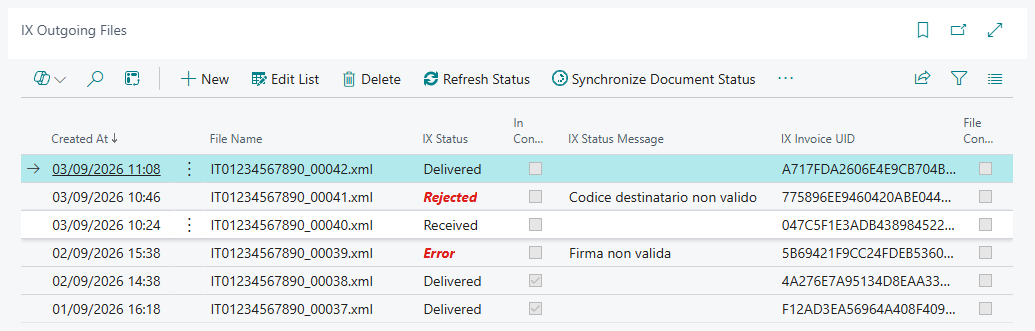
Rifiutato ed Errore si notano subito in rosso, e IX Messaggio di stato ne dice il motivo: qui un codice destinatario non valido e una firma non valida. Le due righe più vecchie hanno la spunta In conservazione.
Le azioni in alto:
- Ricarica stato — chiede a IX tutto ciò che è successo dall'ultima richiesta e aggiorna le righe e i documenti registrati collegati. È il pulsante che trasforma In attesa in Consegnato, Ricevuto o Rifiutato.
- Sincronizza IX stato documento — copia lo stato del file selezionato sul suo documento registrato. Utile quando documento e file si sono disallineati.
- Apri notifiche — le notifiche emesse dallo SdI per quella fattura: tipo, data e ora ed eventuale errore di validazione. Ognuna può essere scaricata.
- Scarica file — l'XML esattamente come è stato inviato.
- Carica file — invia per quel documento un file scelto dal vostro PC. Serve quando l'XML ha dovuto essere corretto fuori da Business Central.
Apri notifiche è il punto in cui uno scarto si spiega da solo:
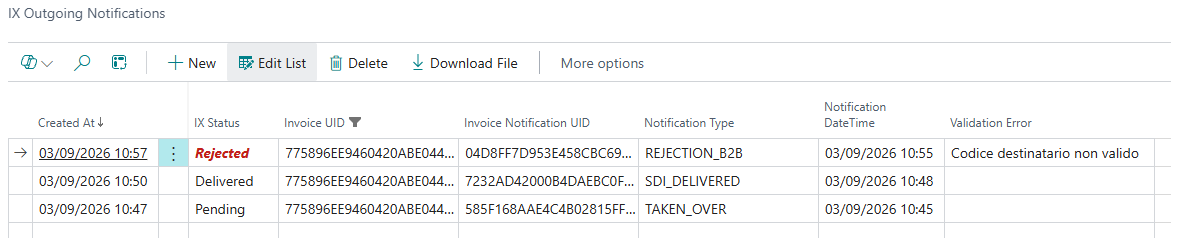
Le notifiche di una fattura scartata si leggono dal basso verso l'alto — presa in carico, consegnata, poi rifiutata — con Errore di validazione che indica che cosa lo SdI ha contestato.
6. Ricevere le fatture dei fornitori
Pagina: cercate File in ingresso con Dimmi
Azione: usate Ricarica stato.
Cosa succede: il connettore chiede a IX che cosa è arrivato, scarica l'XML di ogni nuova fattura e aggiunge una riga con nome del fornitore, importo, numero e data del documento e data di ricezione. Lo stato della riga diventa Ricevuto: il file è in Business Central e pronto per essere utilizzato.
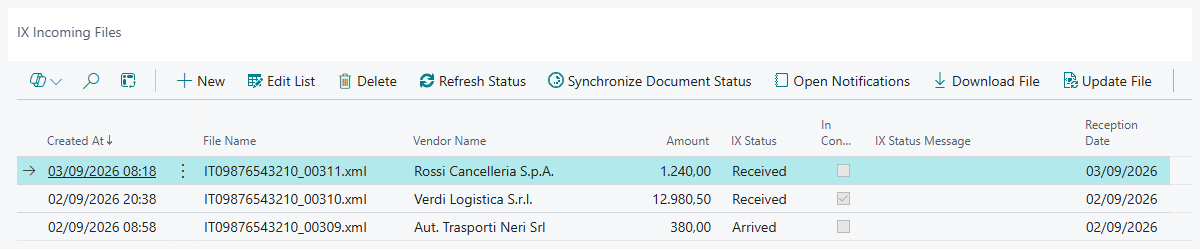
Le due righe Ricevuto qui sopra sono in attesa di essere importate: ognuna porta il fornitore da cui proviene e l'importo, così sapete che cosa è arrivato prima ancora di aprire qualcosa.
Da qui prende il testimone l'app Electronic Invoice: Importa da servizio raccoglie tutti i file Ricevuto e li trasforma in documenti di acquisto. Una volta importato, il file passa a Consegnato e non viene più riproposto.
Le altre azioni funzionano come quelle in uscita: Apri notifiche, Scarica file e Aggiorna file, che sostituisce il contenuto XML di una riga con un file preso dal vostro PC mantenendo il nome file originale, per i rari casi in cui il file di un fornitore va corretto prima di poter essere importato.
7. Automatizzare l'elaborazione
Nessuno dovrebbe doversi ricordare di premere Ricarica stato.
Pagina: Movimenti coda processi
Azione: create due movimenti di tipo Codeunit:
- PTG IX Update Out Notification — le notifiche di ciò che avete inviato;
- PTG IX Update Trasmission — le fatture che vi hanno inviato i fornitori.
Cosa succede: lo stesso lavoro dei due pulsanti Ricarica stato, con la periodicità che decidete voi. Ogni poche ore è in genere sufficiente: lo SdI non risponde in pochi secondi.
Buono a sapersi
- Ambiente di test e di produzione sono scelti automaticamente. In un sandbox il connettore dialoga con il servizio IX di test; in un ambiente di produzione con quello reale. Non c'è nulla da commutare e non si rischia di inviare una fattura vera da una società di prova.
- Il token di autenticazione è gestito dall'app. Viene conservato nelle Informazioni società e rinnovato poco prima della scadenza, quindi il lavoro quotidiano non richiede mai di autenticarsi.
- Un nome file può essere usato una sola volta. L'invio di un file il cui nome è già presente nell'elenco in uscita viene rifiutato: è il nome che identifica il documento sul lato IX.
- Gli stati sono aggiornati all'ultima ricarica. Fra un'esecuzione e l'altra un documento può essere già stato consegnato o scartato senza che Business Central lo sappia ancora.
- In conservazione è un dato a sé, separato dallo stato. Viene spuntato quando IX conferma che il documento è andato in conservazione digitale e non sostituisce lo stato di consegna.
- Eliminando un file si eliminano le sue notifiche. Cancellando una riga da File IX in uscita o da File in ingresso si cancella anche lo storico delle notifiche collegate, e con esso l'XML.
- Alcuni stati oggi non vengono mai usati. Annullato, Arrivato e Convalidato esistono nell'elenco ma non sono valorizzati dal connettore: ignorateli.